工人用手机,通过扫组长码或是工序码进行生产报工。
第一步:为人员开通生产报工账号
进入菜单【组织架构】,如下图所示: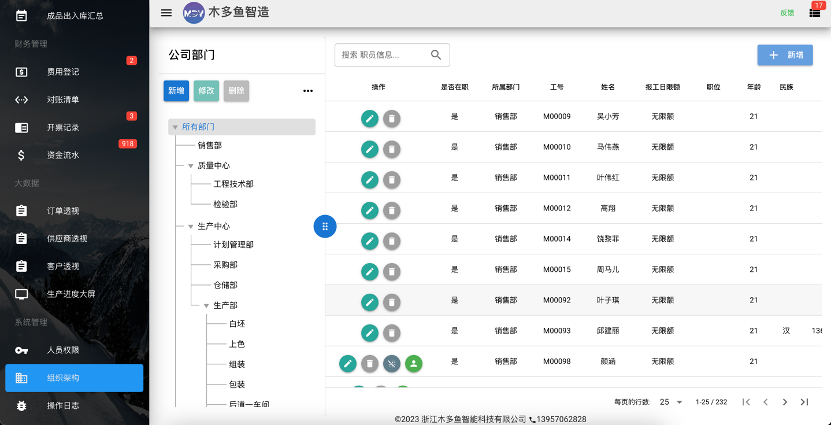
若无该人的信息,则点到该人员所属的部门下,按【新增】为该人员增加资料;若已有该人的信息,则检查一下该人是否有身份证号,是否允许报工。如下图所示: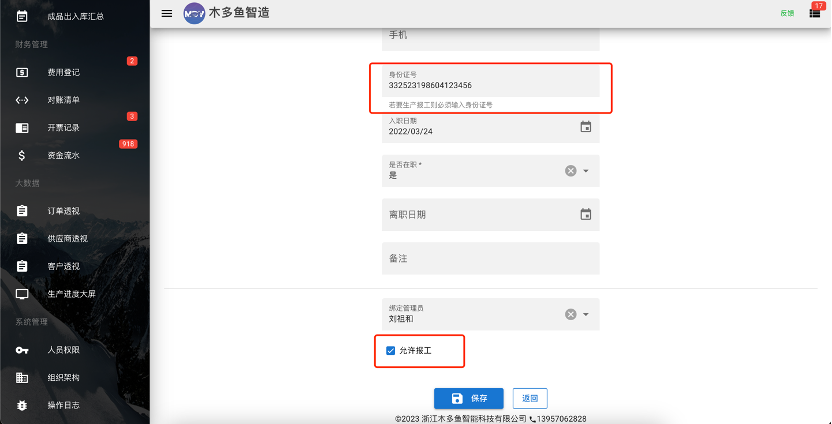
注意:
- 有身份证号及允许报工这两个条件同时满足后,该人才允许报工,登录报工系统时,初始密码为身份证后的后6位。
- 若该人能登录智造系统,那么登录报工使用的密码与智造系统的密码不是同一个密码,注意区分,不要混淆。
- 报工日限额,若想工人每天报工而不是一次性报工,可使用该限额,即累计该人当天的生产总额∑(报工数量*生产单价),生产总额不得大于限额,输入0表示不限制。主要是为了精准跟进生产进度。
问题:报工系统的密码忘记了该怎么办?
回答:为该人重置密码,重置后密码为身份证后6位,重置后的首次登录,系统会强制要求修改密码。重置按钮如下图红圈所示:
第二步:获取报工码
有两种扫码途径,一种为扫生产组长的报工码,一种为扫工序码。
组长码,即报工码里生产的码,码上有生产组长的姓名,如下图
若工人扫了生产组长的报工码,则出现的可报工数据为该组长所属的未完成的生产计划。
工序码,在工艺信息菜单中,每个工序均有码,码上有工序名称,如下图
若工人扫了工序/工段码,则出现的可报工数据为该工序/工段下未完成的生产计划。
2.1 通过生产组长报工码进行生产报工
如何为生产计划设置生产组长?
进入生产计划,在每个生产工序里,均可设置生产组长,如下图红圈所示: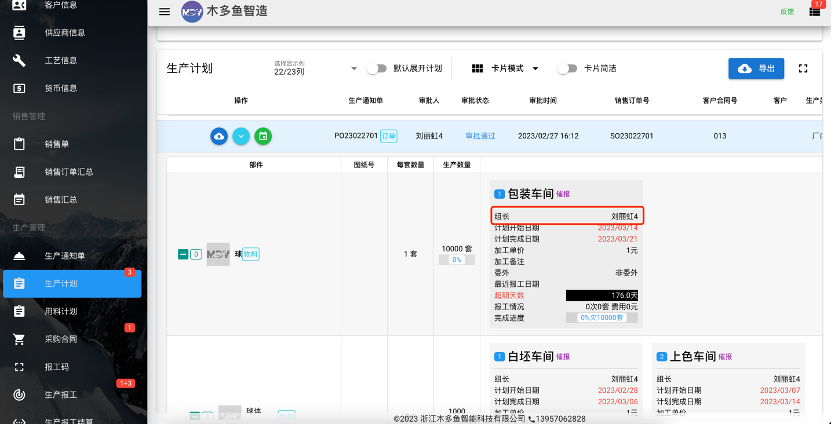
注意:未审批或是审批拒绝的生产计划,且该计划创建人才可编辑。
如何获取报工码?
生产组长登录系统后,点击菜单【报工码】。如下图所示: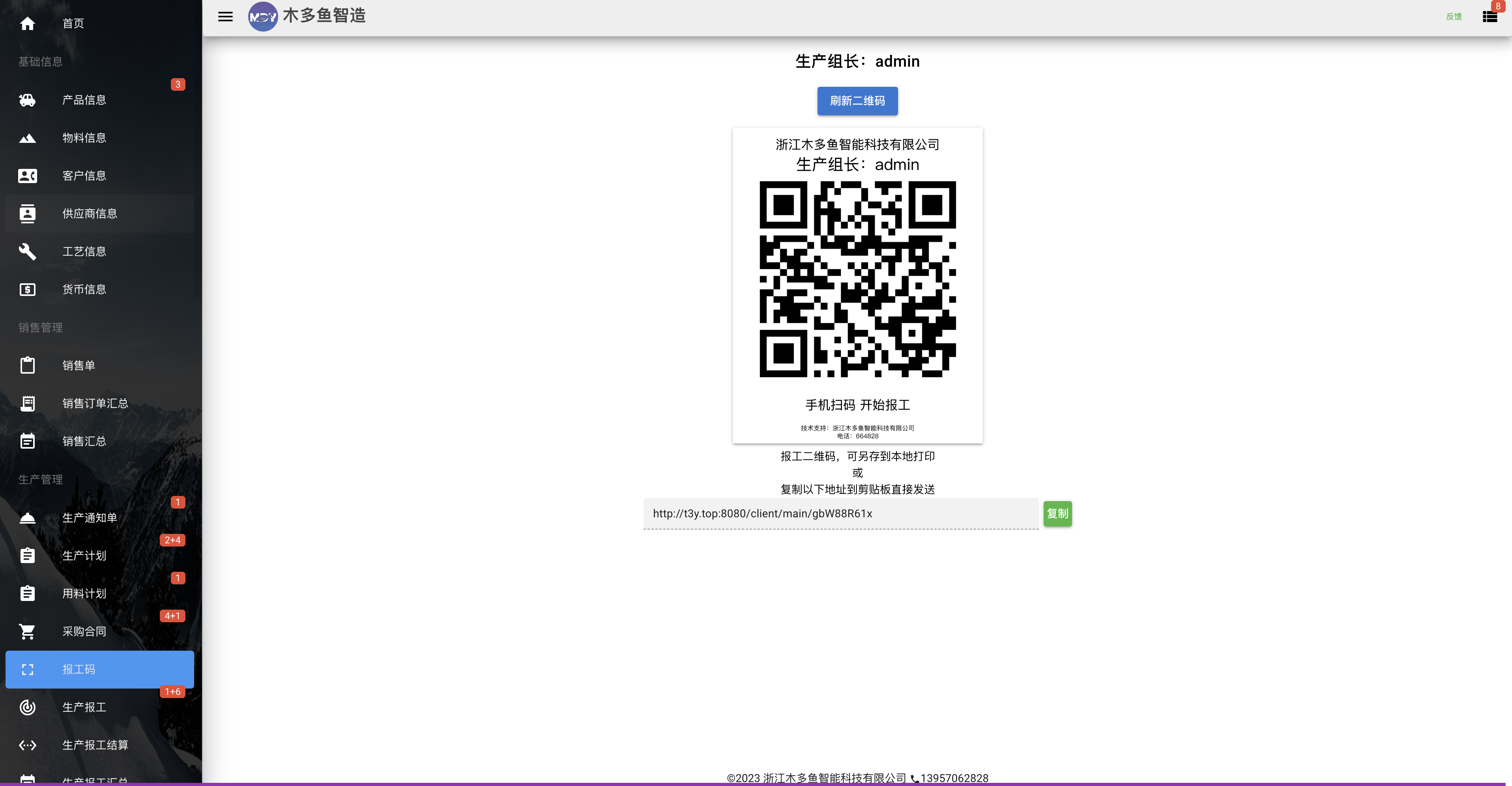
电脑端,右击二维码,选择 图片存储为,即可把图片保存到电脑;手机端在二维码上长按,选择 保存到手机 即可把图片保存到手机。
报工码保存出来后,即可通过多种途径分发,如打印出来进行粘贴或是微信群发。工人扫码即可报工。
或是把图片下的报工地址复制粘贴到微信群发,工人点击链接后也可报工。
【刷新二维码】功能说明:若存在报工码过度发放或是被人恶意使用,则可刷新二维码,让原有的报工码失效,使用新的报工码。
2.2 通过工序/工段码进行生产报工
菜单进入【工艺信息】,如下图所示: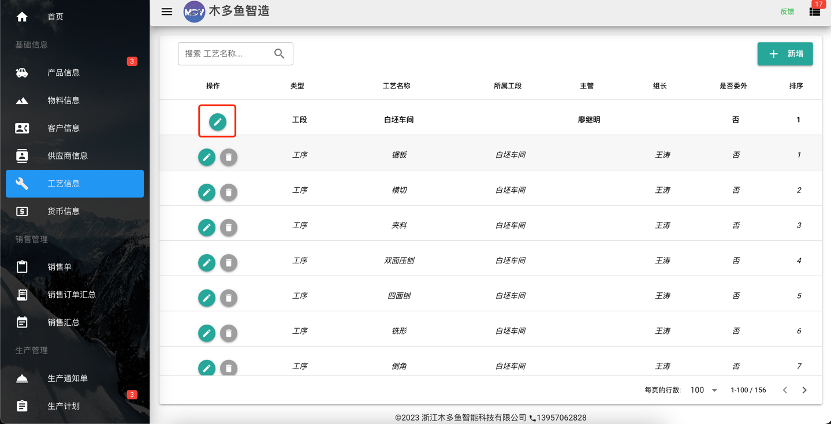
找到需相应的工序/工段,点按钮上图所示的按钮进入查看详情,即可看到该工序/工段对应的报工二维码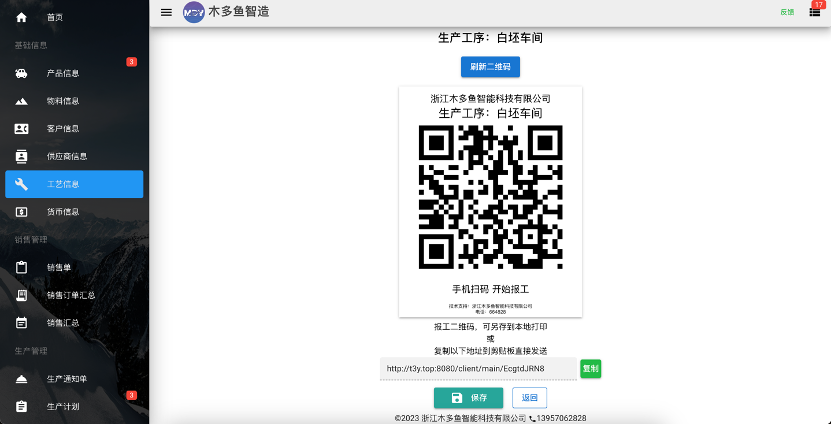
对该报工码进行发放即可。
第三步:扫码报工
打开手机微信/支付宝/钉钉扫一扫,出现报工登录页面,如下图所示: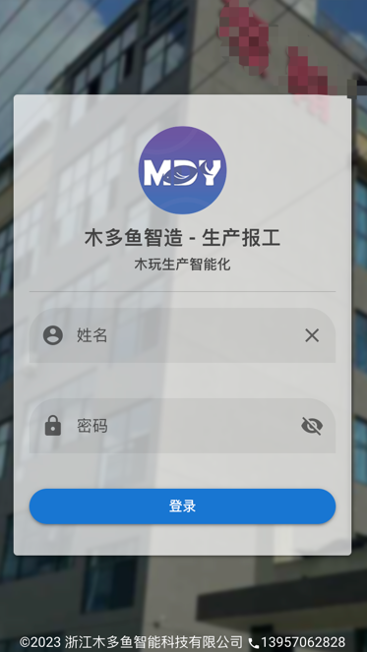
姓名为第一步时输入的姓名,初始密码为身份证后6位。首次登录后,会强制要求修改密码,如下图所示: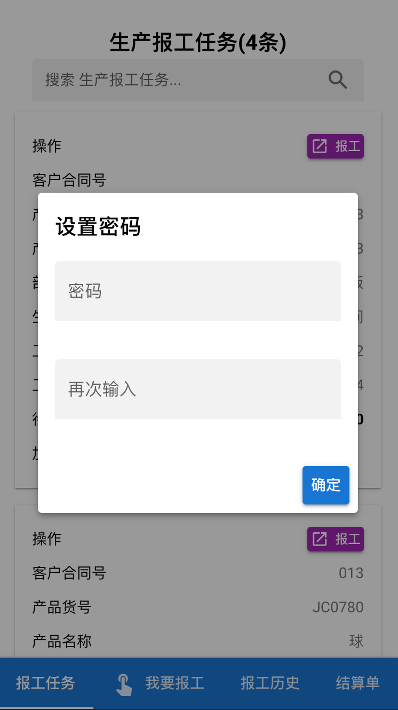
进入报工页后如下图所示: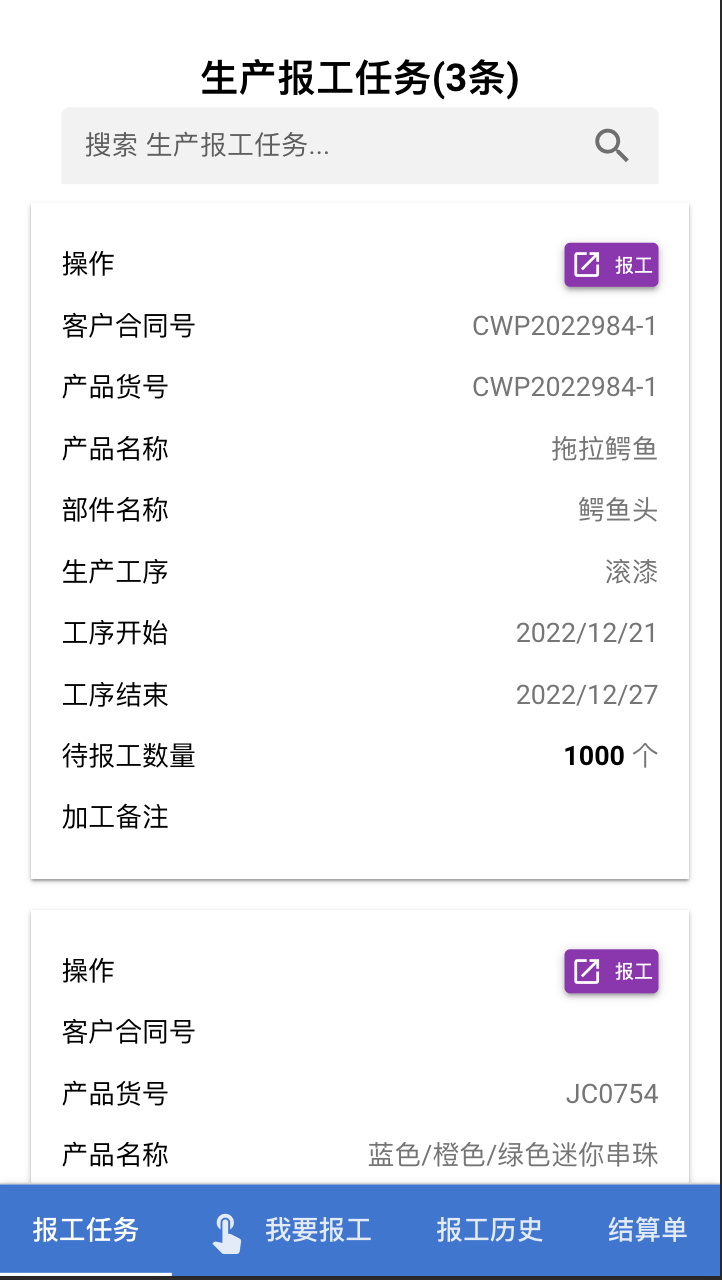
报工有4个功能模块:报工任务、我要报工、报工历史、结算单。下面对该4个功能模块分别说明。
3.1 报工任务
顾名思义即待报工的生产工序。
通过组长码进来的,该任务列出的为该组长所属未完成的生产工序。
通过工序码进来的,该任务列出的为该工序下未完成的生产工序。
若任务过多,可通过顶部的搜索框查找生产工序。
对需要报工的生产工序,点击【报工】按钮进行报工,报工即进入 我要报工 模块。
3.2 我要报工
界面如下图所示: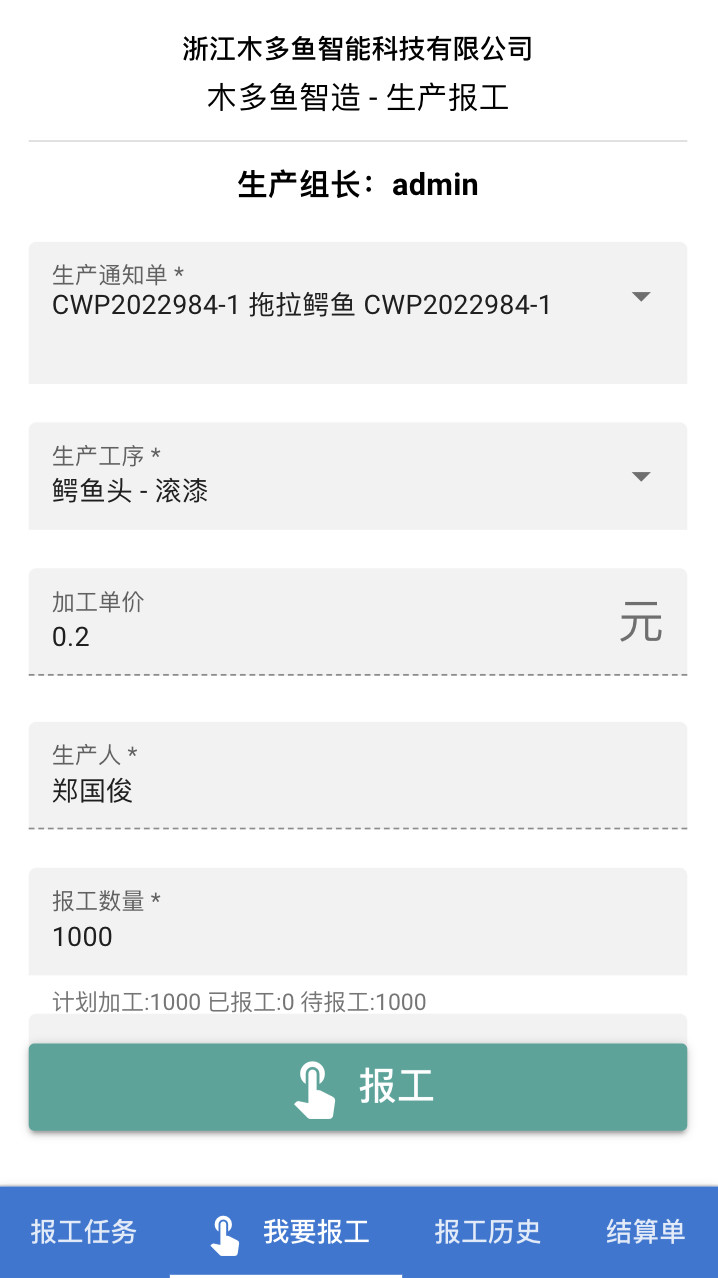
从报工任务点击过来的,生产相关的数据会自动填入上面的输入框,核实调整数据后,点报工,即完成生产报工。
也可直接输入生产计划的相关信息进行报工。先选择生产通知单,再选择生产工序,输入报工数量、附注,点报工,即完成生产报工。
报工后,需要生产组长审核生产数量。生产组长即生产计划中各工序的组长。
组长登录系统后,进入生产报工。如下图所示: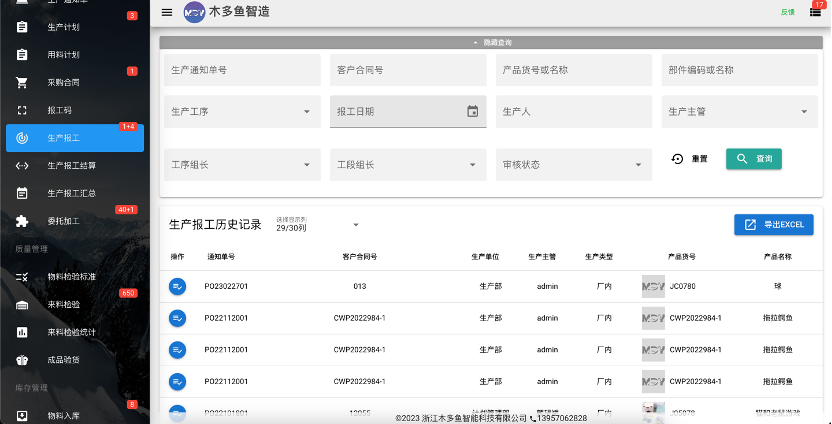
点击需要审核的报工,出现如下界面。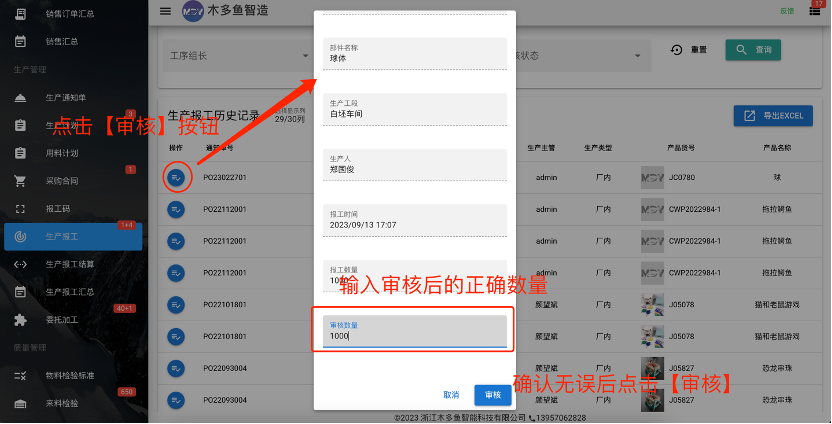
注意:在生产统计中,若有审核,则按审核数量进行统计;若无审核,则按报工数量进行统计。
哪些人有审核生产报工数量的权限?
- 生产计划中工序的组长
- 该工序上级工段的主管(在工艺信息中设置)
- 超级管理员
3.3 报工历史
该工人的所有报工历史,如下图所示: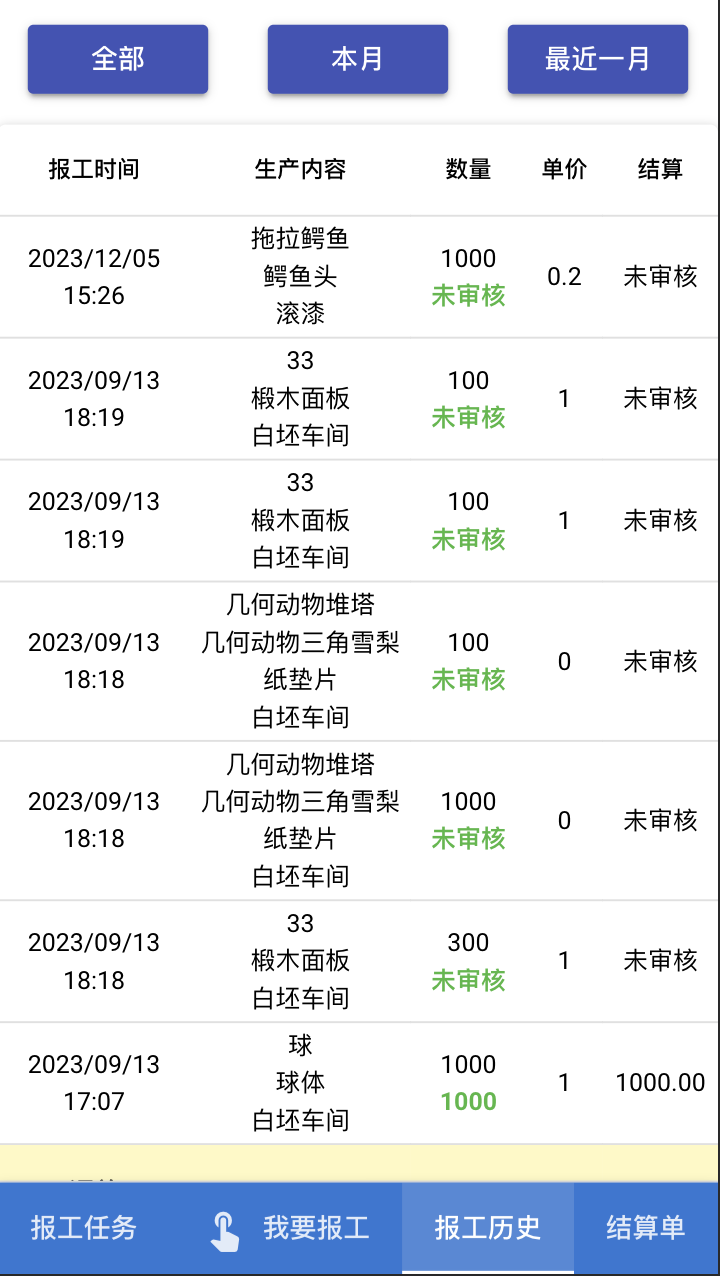
3.4 结算单
按月生成的报工汇总清单,可用于月工资结算。该功能的使用流程为:
a) 主管或财务在系统里创建结算单
b) 工人在手机端查看月结算单并签字
创建结算单
菜单【生产报工结算】,如下图所示: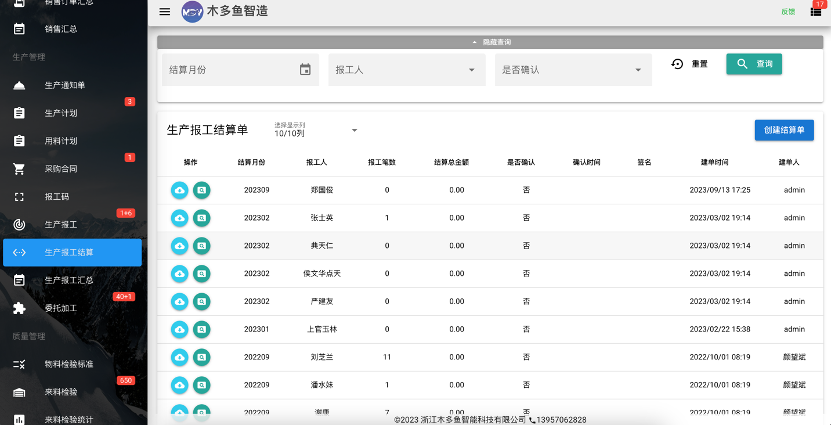
点击创建结算单,如下图所示: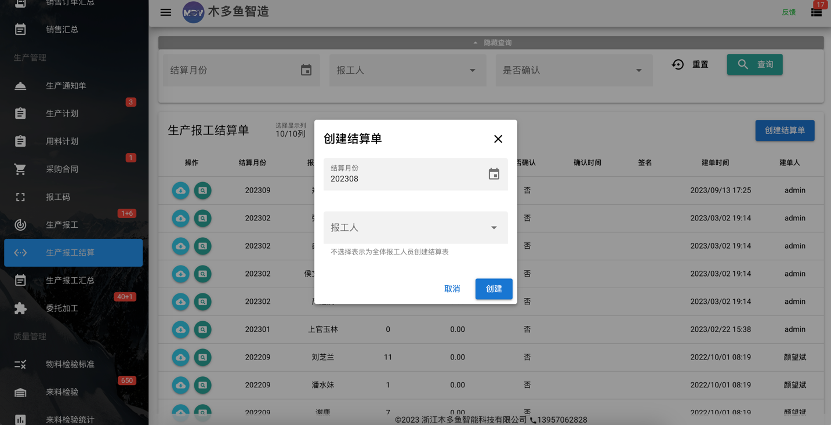
选择结算月份和报工人,若不选报工人,则对该月份所有的报工人生成结算单。
查看结算单
手机报工端点结算单,如下图所示: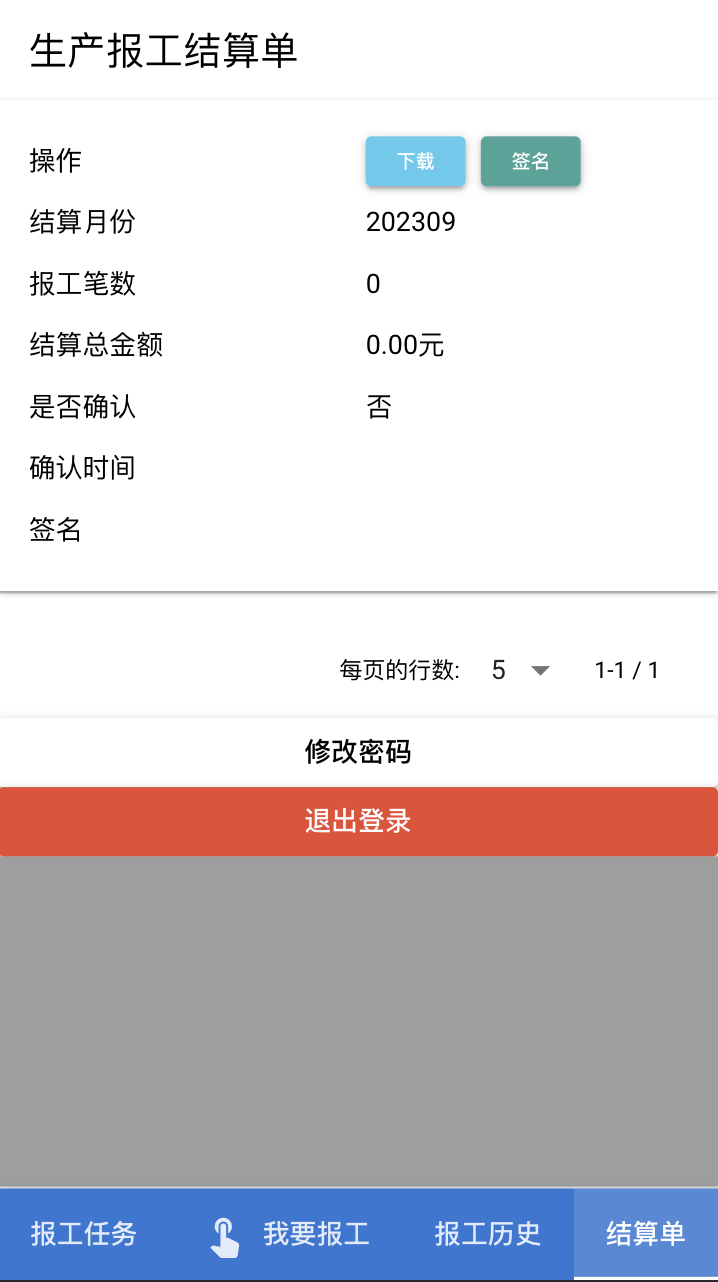
可点【下载】结算单,excel格式。
确认无误后,可点【签名】进行签字,表示该结算单无误。若有疑问可向审核人出,修正后可重新生成结算单。
生产报工后,相应生产单的生产完成率即会同步增加。
最后编辑:admin 更新时间:2025-04-22 16:47