录入和维护产品信息,维护的主要内容有
- 基本信息
- 产品结构
- 物料清单
- 工艺路线
产品信息列表
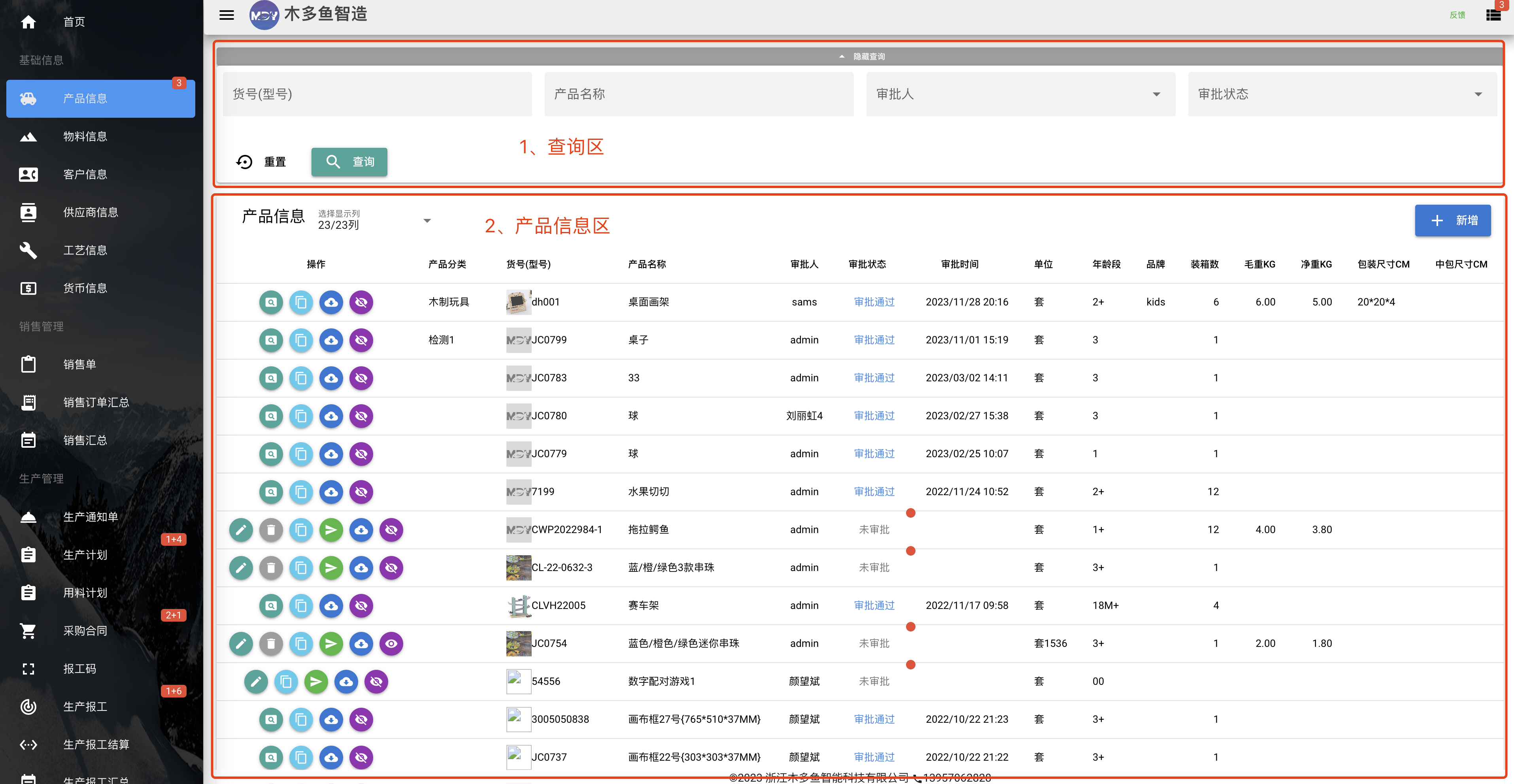
分为两个区域,分别为
- 查询区
在查询区相应的查询输入框输入查询条件,点击查询,即可检索相关的产品的信息 - 产品信息区
产品信息检索结果列表。
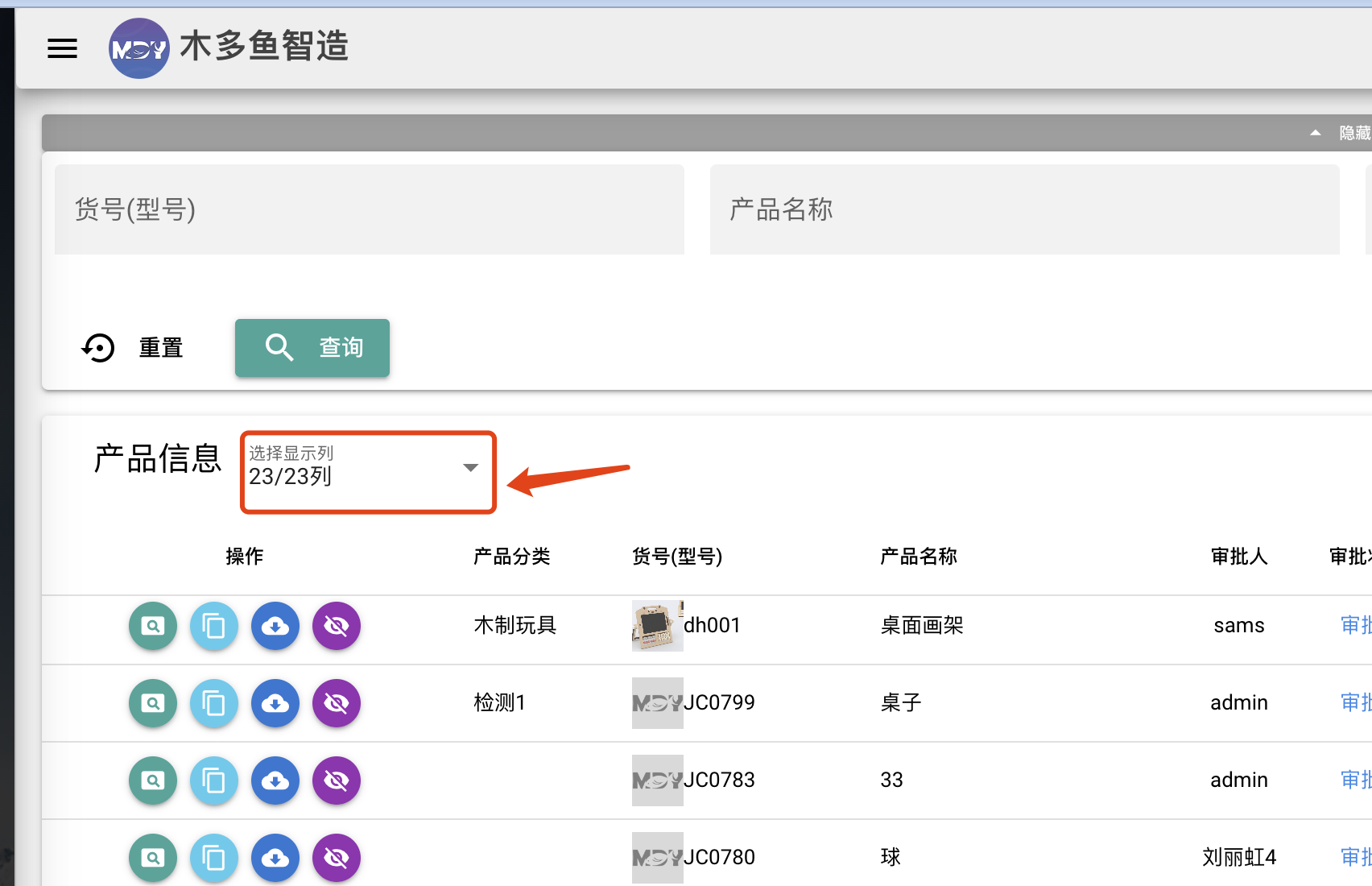
如何选择显示列
- 点击选择显示列
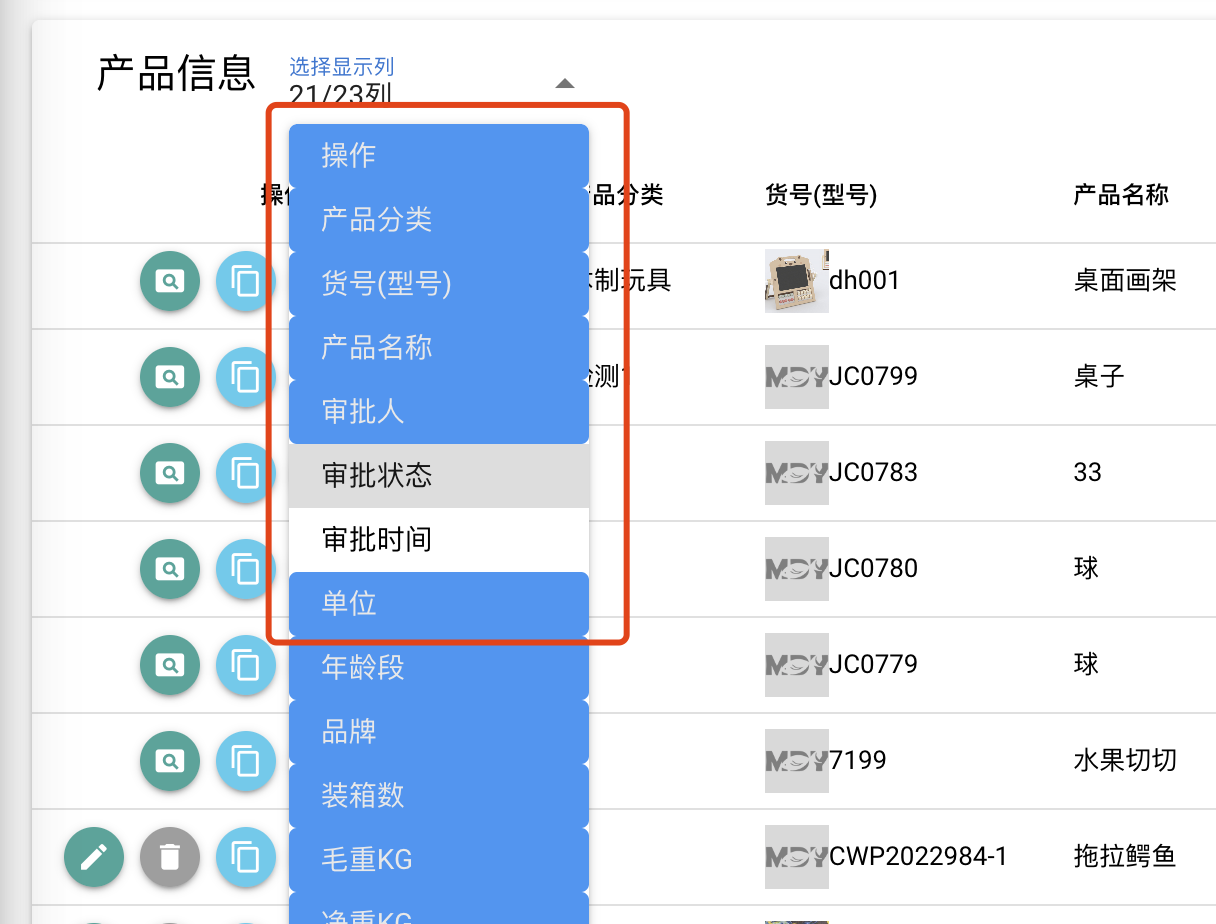
- 点击 显示/隐藏 字段
各按钮功能说明
新增: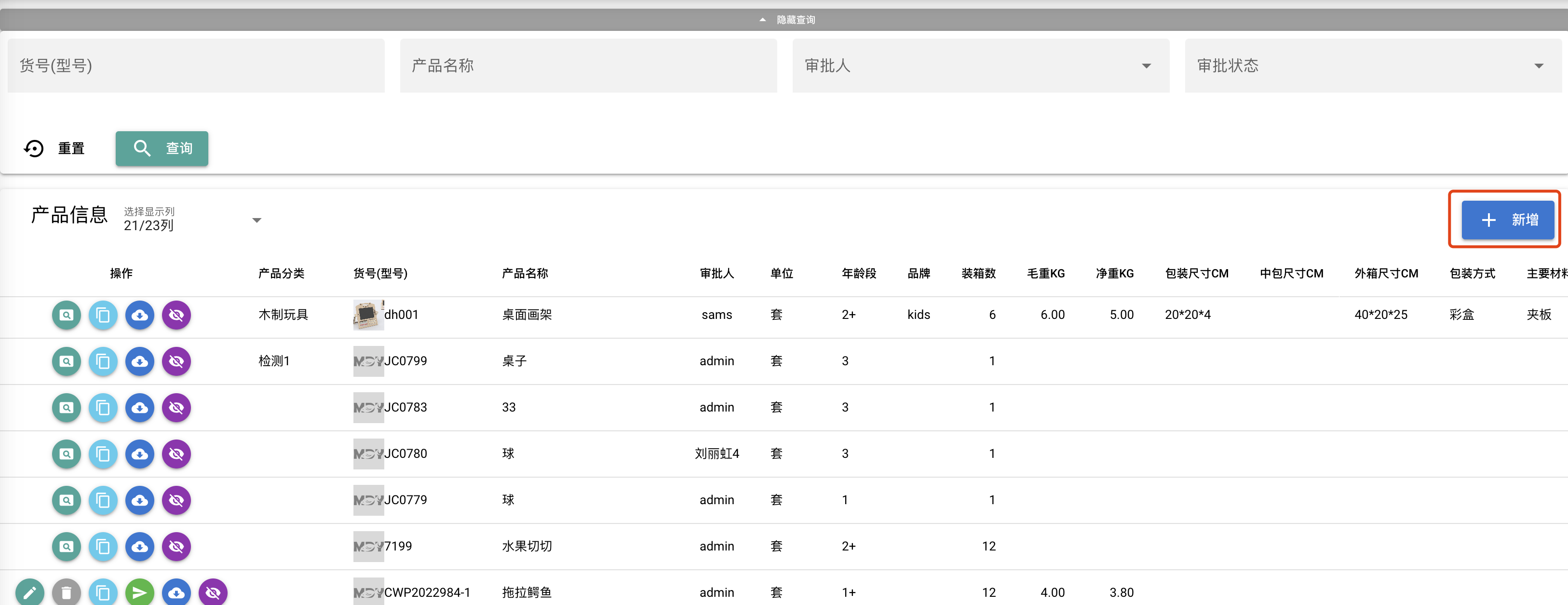
点击如图所示【新增】按钮,可新增产品信息
每个产品信息可操作的功能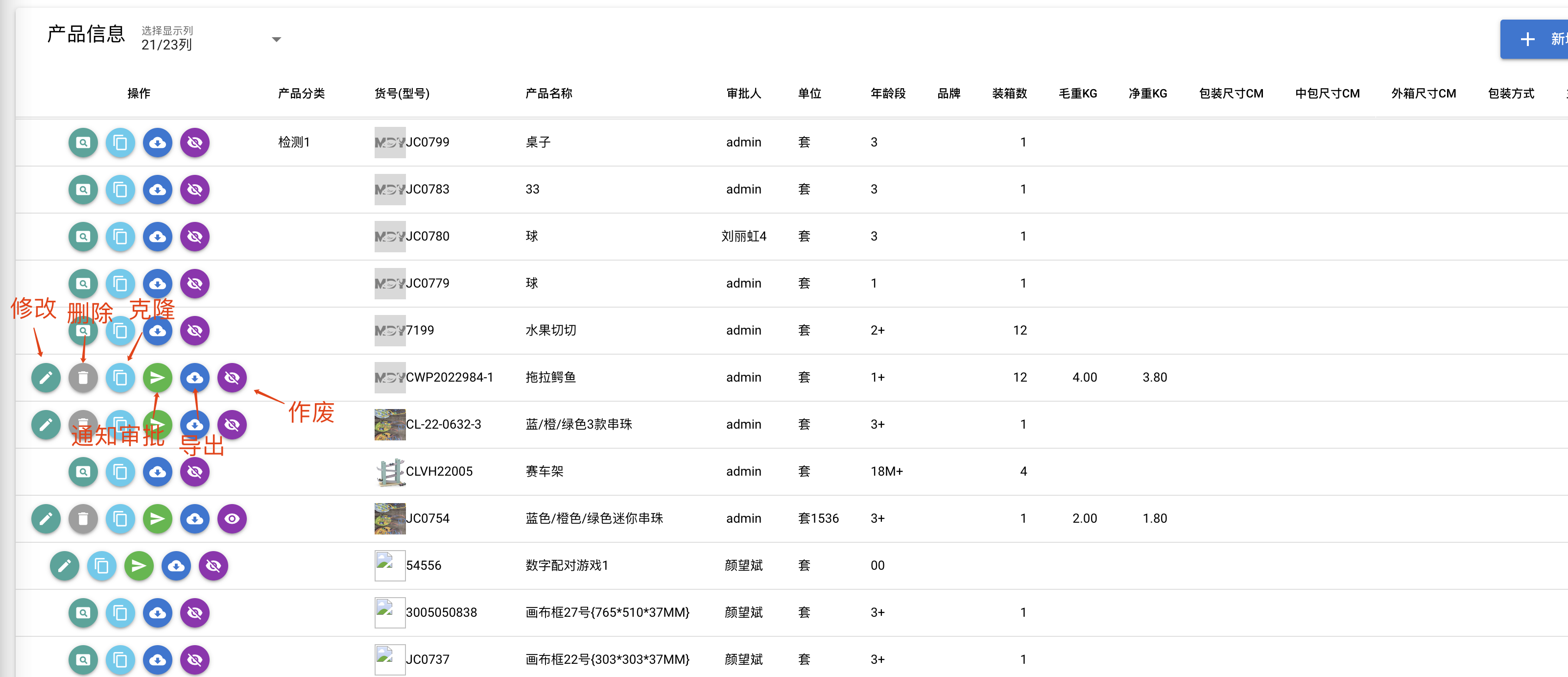
修改:修改产品信息。若为审批模式,审批通过的产品信息不可修改,即修改按钮不可见,未审批或是审批拒绝状态的产品信息才可修改;若为非审批模式,均可修改产品信息。
删除:删除产品信息。若为审批模式,审批通过的产品信息不可删除,未审批或是审批拒绝状态的产品信息才可删除;若为非审批模式,可删除产品信息。产品信息的创建人才可删除,其它人不允许删除。若该产品有被用于订单中,那么该产品信息也不可删除,只有新建的未被引用的产品信息才可删除。若非删不可,则可作废该产品信息。
克隆:类似的产品信息,只需要修改小部分信息即是新产品的信息,可用克隆。
通知审批:审批模式下才有该按钮。点击后即发送消息通知审批人。若系统有集成钉钉或是微信,通知也会通过钉钉或是微信送达。
导出:产品信息以excel格式导出
作废:作废后该产品不会出现在产品信息字典中,只有超级管理员才有此权限。
审批模式
*选配功能
根据企业自身地管理流程,可选择产品信息是否需要审批。在系统投入使用前设置。
审批模式
产品信息审批通过后,才可用于后续的订单及生产。
非审批模式
产品信息保存后即可用于后续的订单及生产。
产品详情
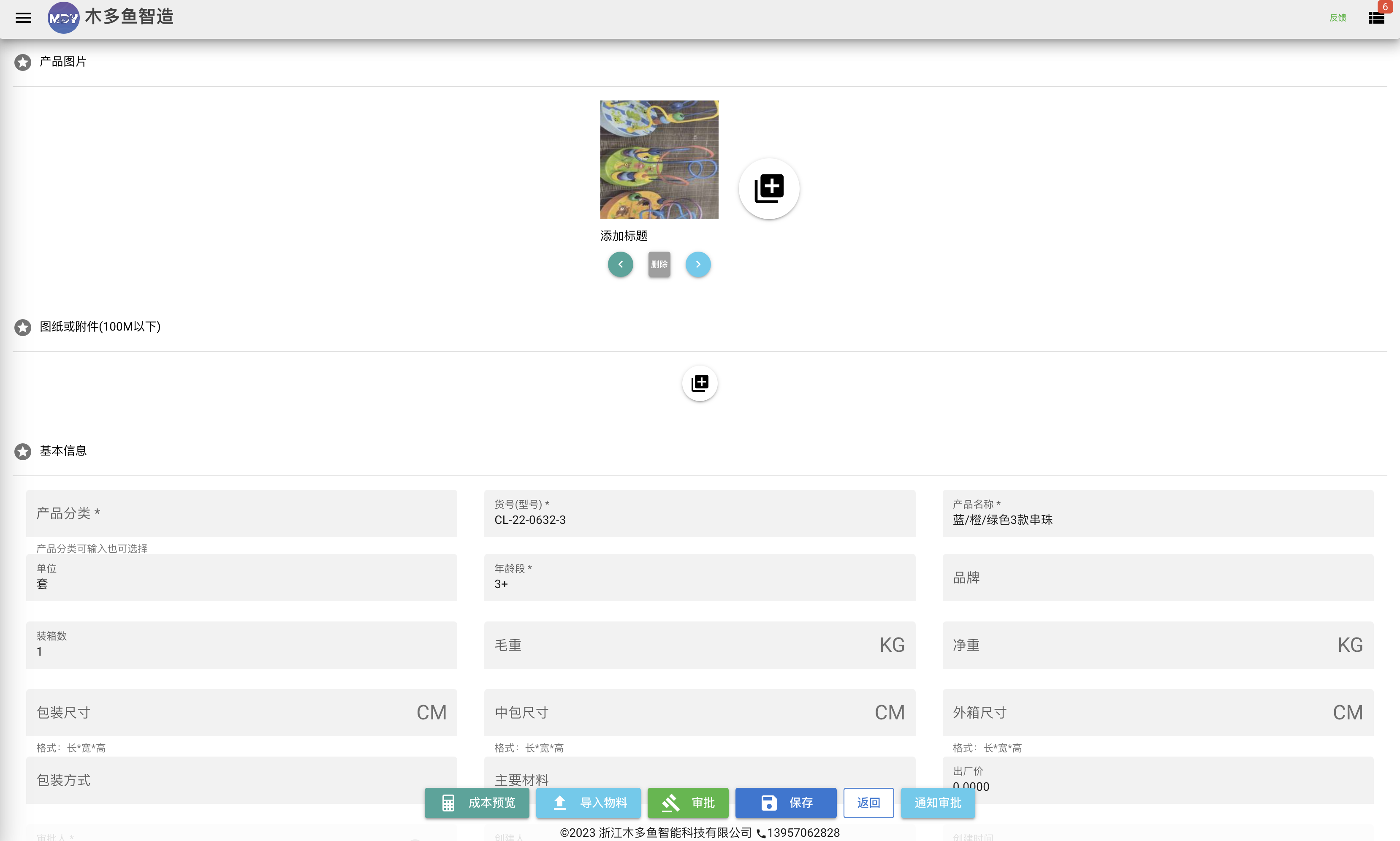
维护产品图片
点加按钮, 即可添加新图片
点添加标题,即为图片添加说明文字
PS:若图片的文件名中包含汉字,把添加图片时,则会把文件名提取做为图片标题。
点删除,即可删除当前的图片
前移/后移,有多张图片时,可通过该按钮调整图片的前后顺序。
图片或附件
操作与维护图片类似,可参考维护产品图片相关功能
支持上传的附件格式有
.pdf,.doc,.docx,.xls,.xlsx,.ppt,.pptx,.dwg,.ai,.cdr,video/*
支持在线预览的格式有
.pdf,.docx,.xlsx,video/*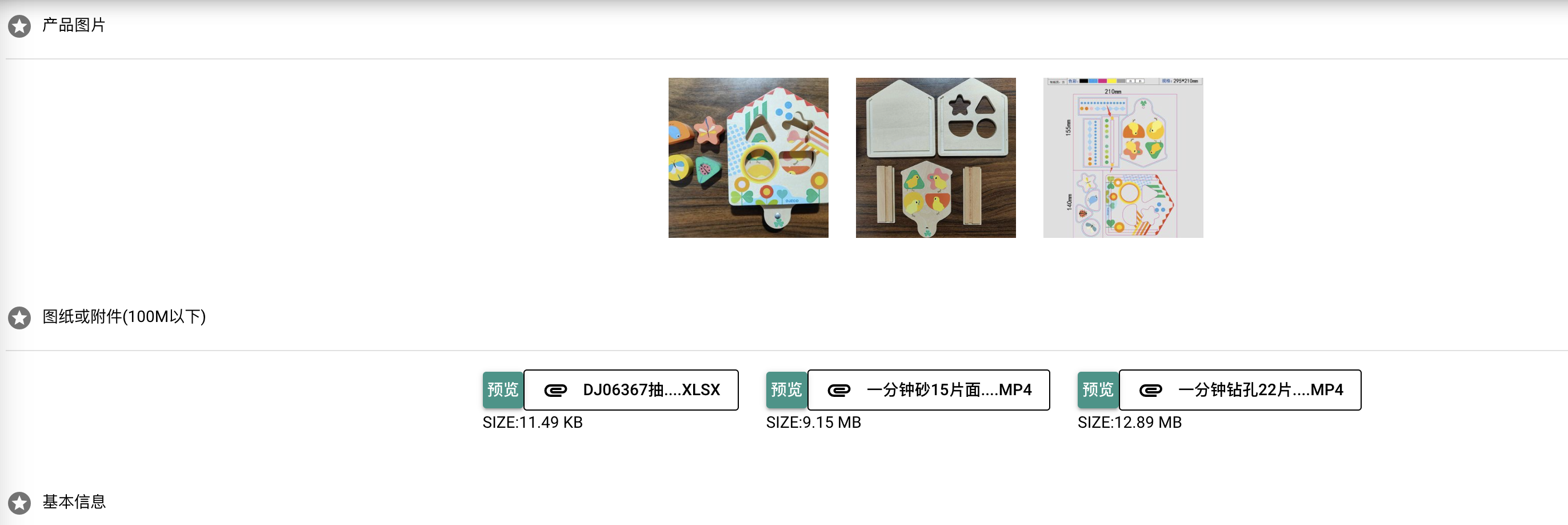
基本信息
产品名称等基本信息,详细页面内容。
授权查看:产品信息授权给指定的人员查看。
使用场景:
例如:立体拼图的产品信息是由张三创建的。李四由于受限于权限中产品信息-数据权限只能查看自己的数据,(人员权限模块),李四是看不了别人创建的产品信息的。由于工作的需要,李四又需要能看到立体拼图的产品信息,那么张三就可以在立体拼图的授权查看里添加李四的账号。那么李四就能看到立体拼图的产品信息。
产品结构
产品信息里最重要的信息,与后续的部件生产与物料采购直接挂钩。
先看几个产品结构,
单一型产品结构
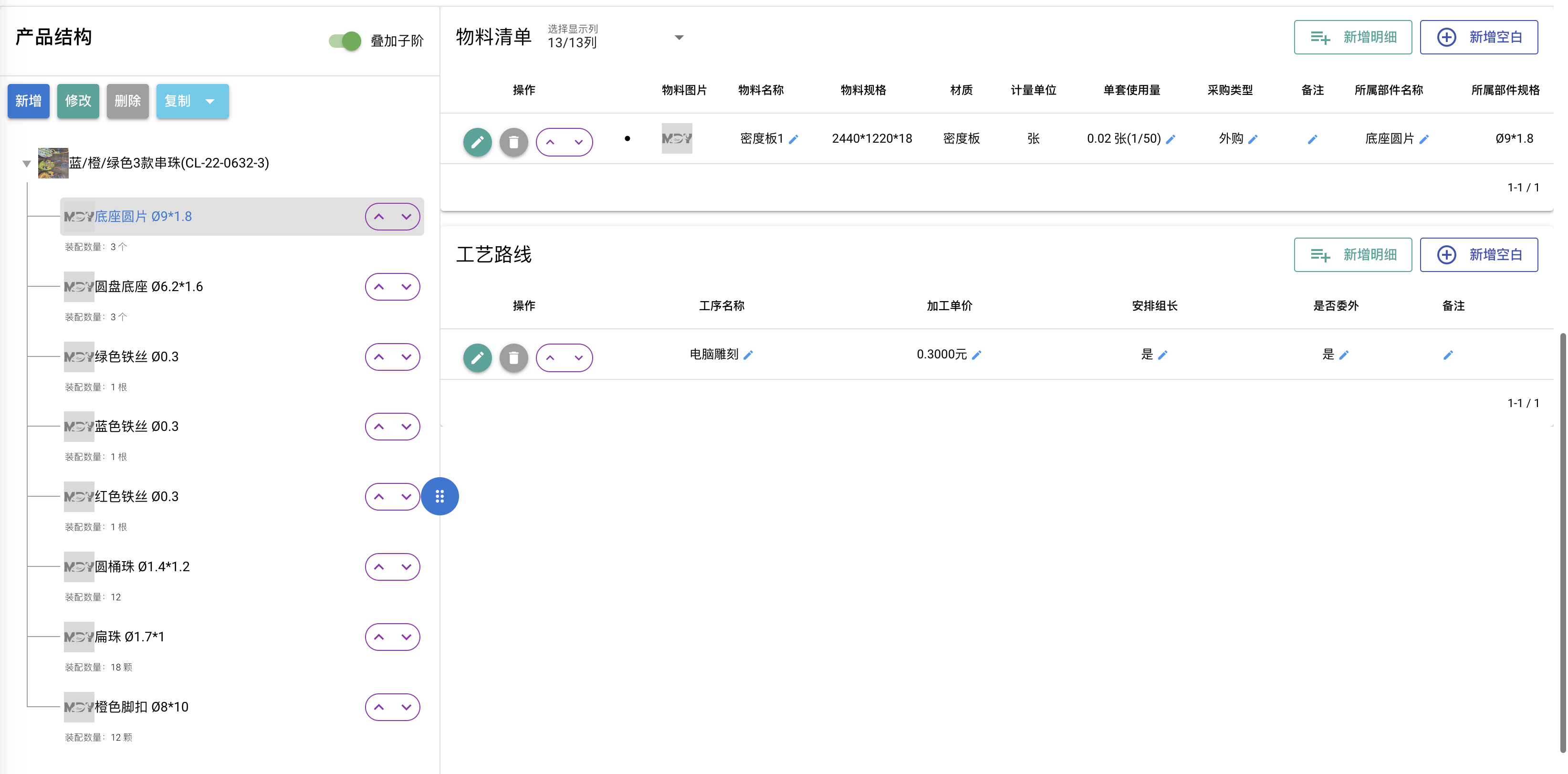
嵌套型产品结构
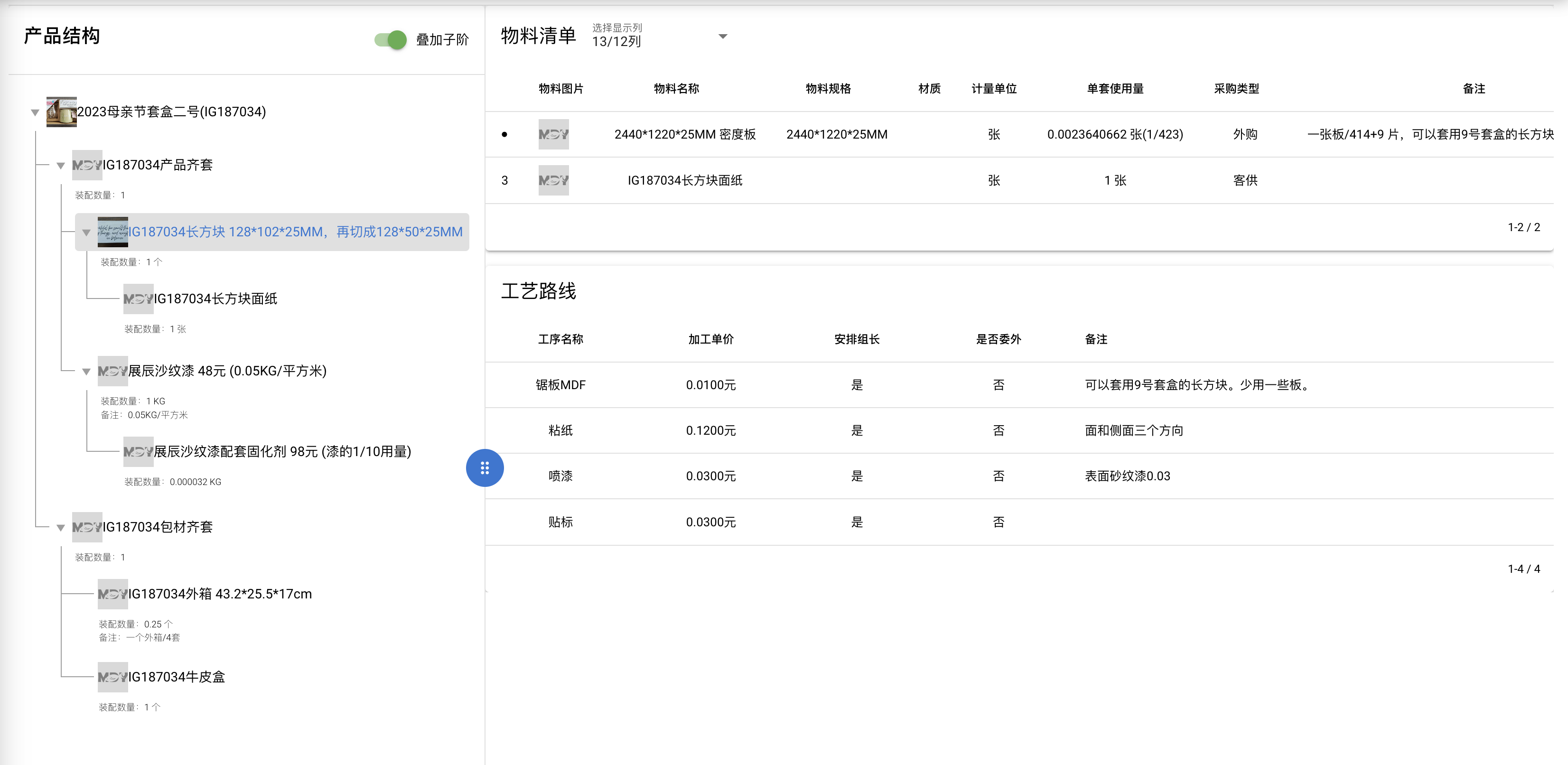
产品结构,即该产品由哪些部件装配组成。部件可嵌套部件,形成树状的产品结构。点击选中一部件,即可查看该部件的物料清单和工艺路线。
产品结构、物料清单、工艺路线三者的关系
产品结构即该产品由哪些部件组成,被用于生产计划,该部件需要由原材料生产而来。
物料清单即部件对应的生产用原材料,被用于用料计划,即后续需要采购的物料。
工艺路线即部件需要经历的生产工序,被用于生产计划。安排好工序后可进行生产报工。
如何添加产品结构?
- 拆解产品结构,并整理到excel表格中;
- 物料信息模块中录入或导入部件信息及物料信息;
- 在工艺信息中维护工艺信息;
- 在产品结构中添加相关的信息。
使用导入产品结构,详见《导入物料》使用说明
手工维护,新增部件详见如下步骤:
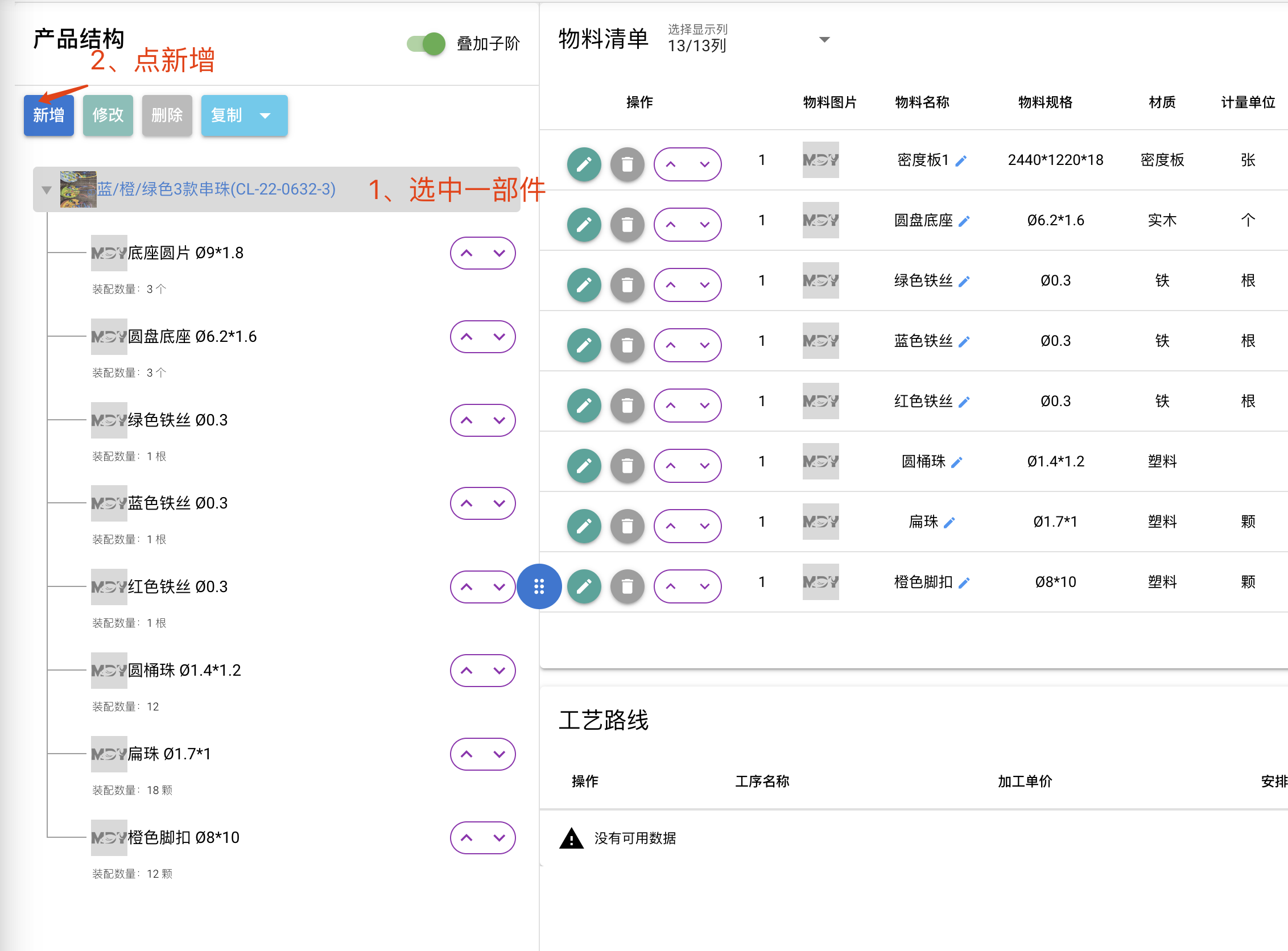
- 选择一产品部件,点新增,即表示在选中的部件下添加一子部件。如下图所示:
- 选择图片,如下图所示
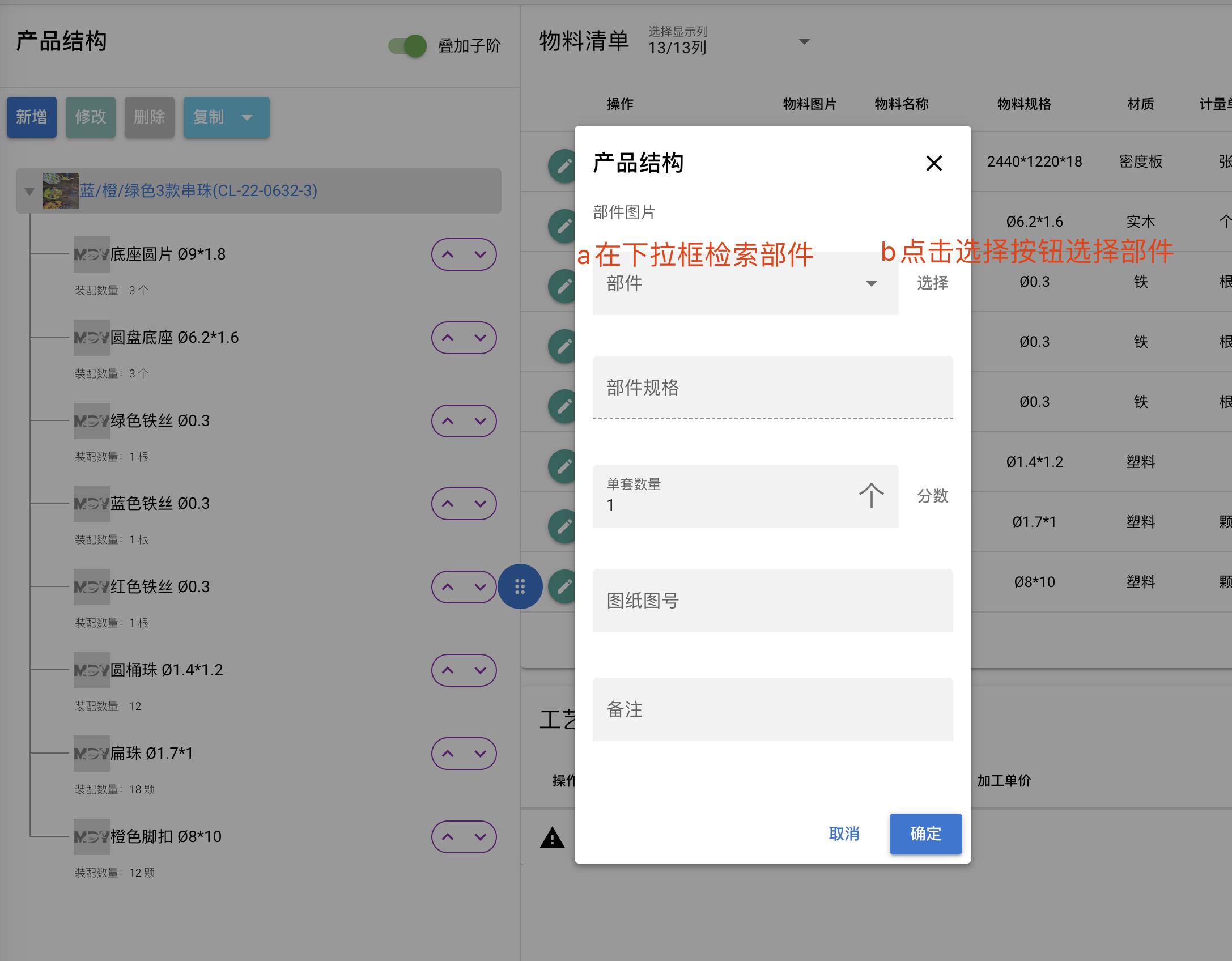
可一次性选多个部件,有两种方式选择部件
a.直接在部件下拉框输入关键信息即可检索,并点击选中信息。
b.点【选择】按钮选择部件信息。点击后如下图所示: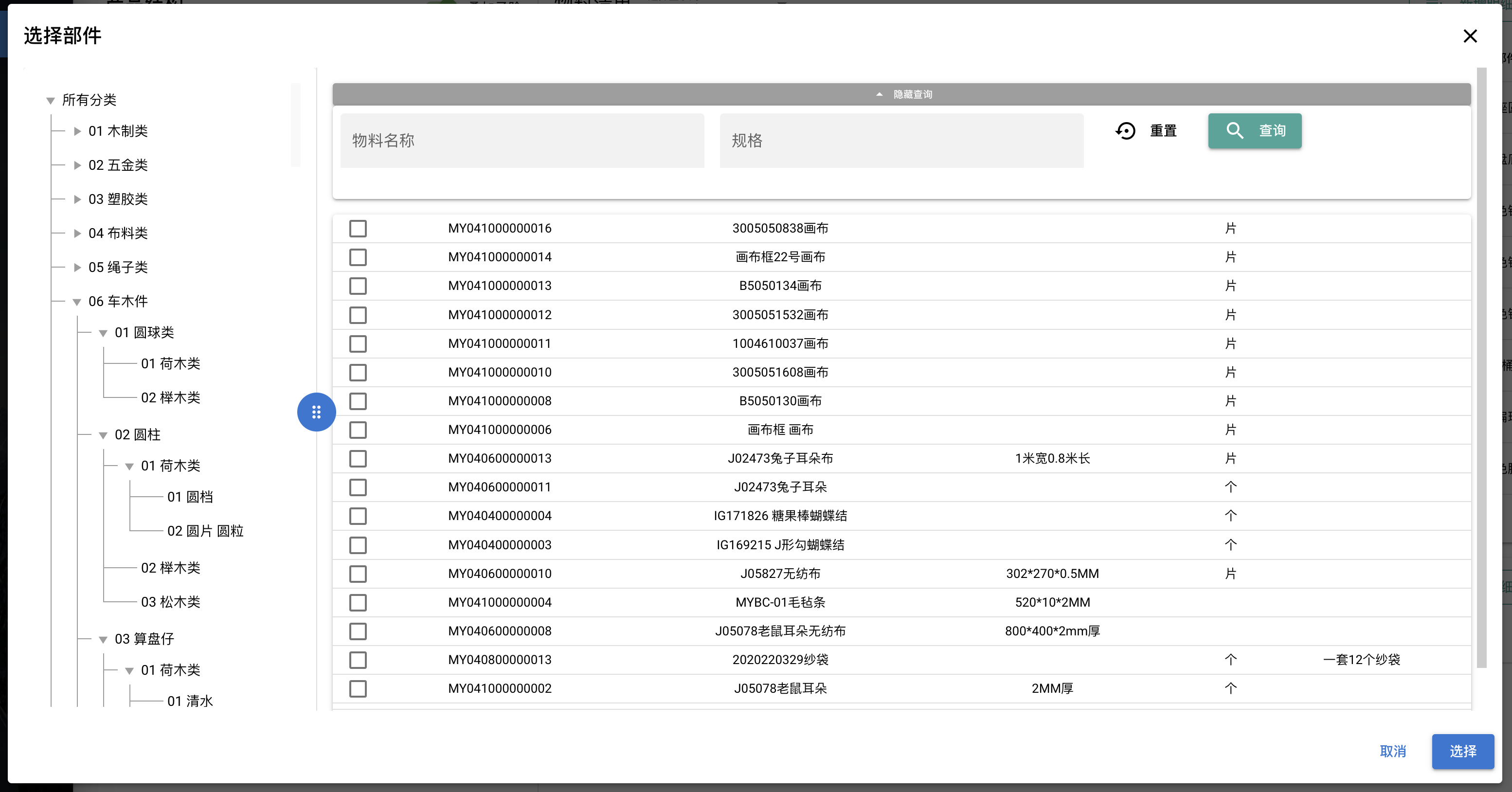
勾选部件信息后,点【选择】按钮即可 - 输入单套数量
如果是产品整个类型的部件,则输入整数即要。
如果借用型的部件,如纸箱类,10套装一个大纸箱,那么单套数量即为0.1,可点【分数】按钮方便输入,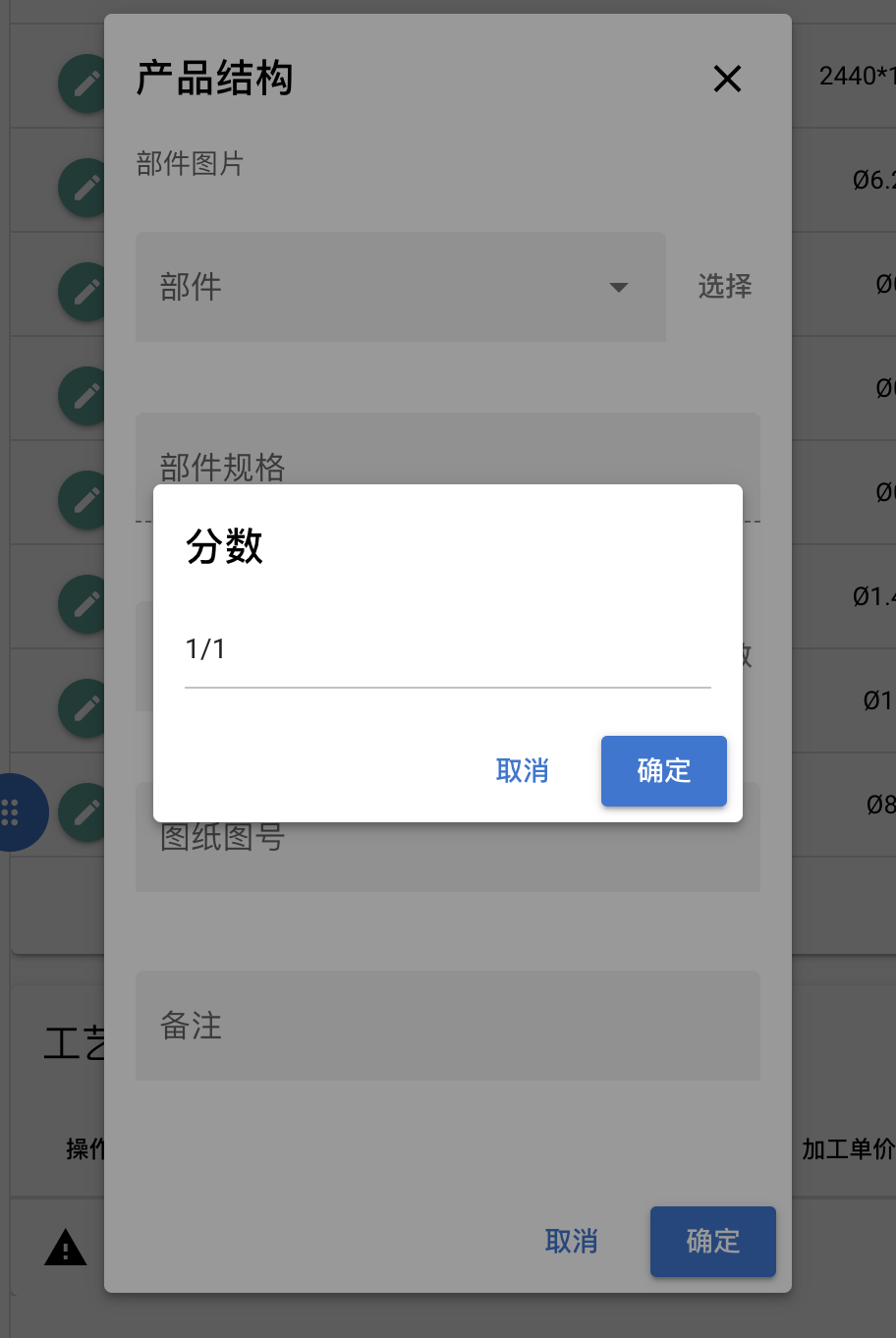
如果是10套共用的,则输入1/10即可,若是22个共用的,则输入1/22即可,点确定后系统会自动计算小数用量。 - 图纸图号、备注为非必填信息,可输入也可不输入,点【确定】后即可。
修改部件:若信息输入有误,选中部件后,按修改按钮即可修改部件信息。
删除部件:选中部件后,点删除按钮即可。
复制物料清单:复制该部件下的物料清单,可粘帖到其它部件上,方便输入,可跨产品粘帖。
复制工艺路线:复制该部件下的工艺路线,可粘帖到其它部件上,方便输入,可跨产品粘帖。
复制物料清单和工艺路线:复制该部件下的物料清单和工艺路线,可粘帖到其它部件上,方便输入,可跨产品粘帖。
复制工艺路线:复制该部件下的工艺路线,可粘帖到其它部件上,方便输入,可跨产品粘帖。
复制相应的内容后,点中目标部件,点击【粘帖】按钮即可实现粘帖。
上移/下移:调整部件的上下顺序。
如何添加部件的物料清单
- 点击选中一部件
- 在物料清单里点击新增明细
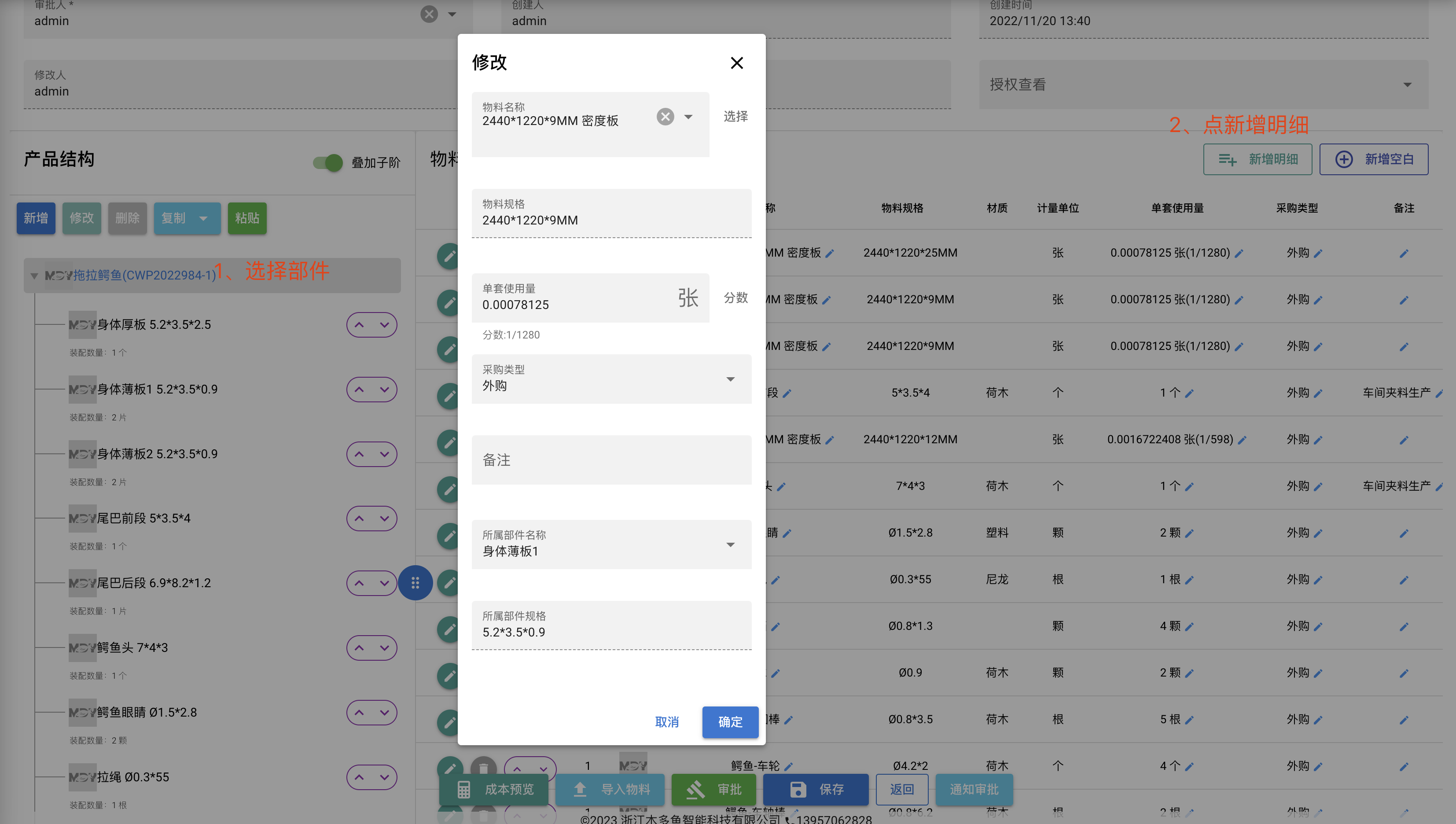
- 输入物料相关信息后点【确定】
选择物料的方式与选择部件时相类似。可直接在下拉框检索选择,也可点【选择】进行可视化分类选择。
单套使用量,即生产一套产品,该物料的用量。若是板材类的,一块板能切割出100个的,则输入小数点0.01,也可通过【分数】功能让系统自动计算小数。
单套使用量的数据比较重要,在用料计划中计算采购量的时候会用到
计划采购量=单套使用量*生产套数
如何添加部件的工艺路线
- 点击选中一部件
- 在工艺路线里新增明细
- 填入相关信息后点[确定]
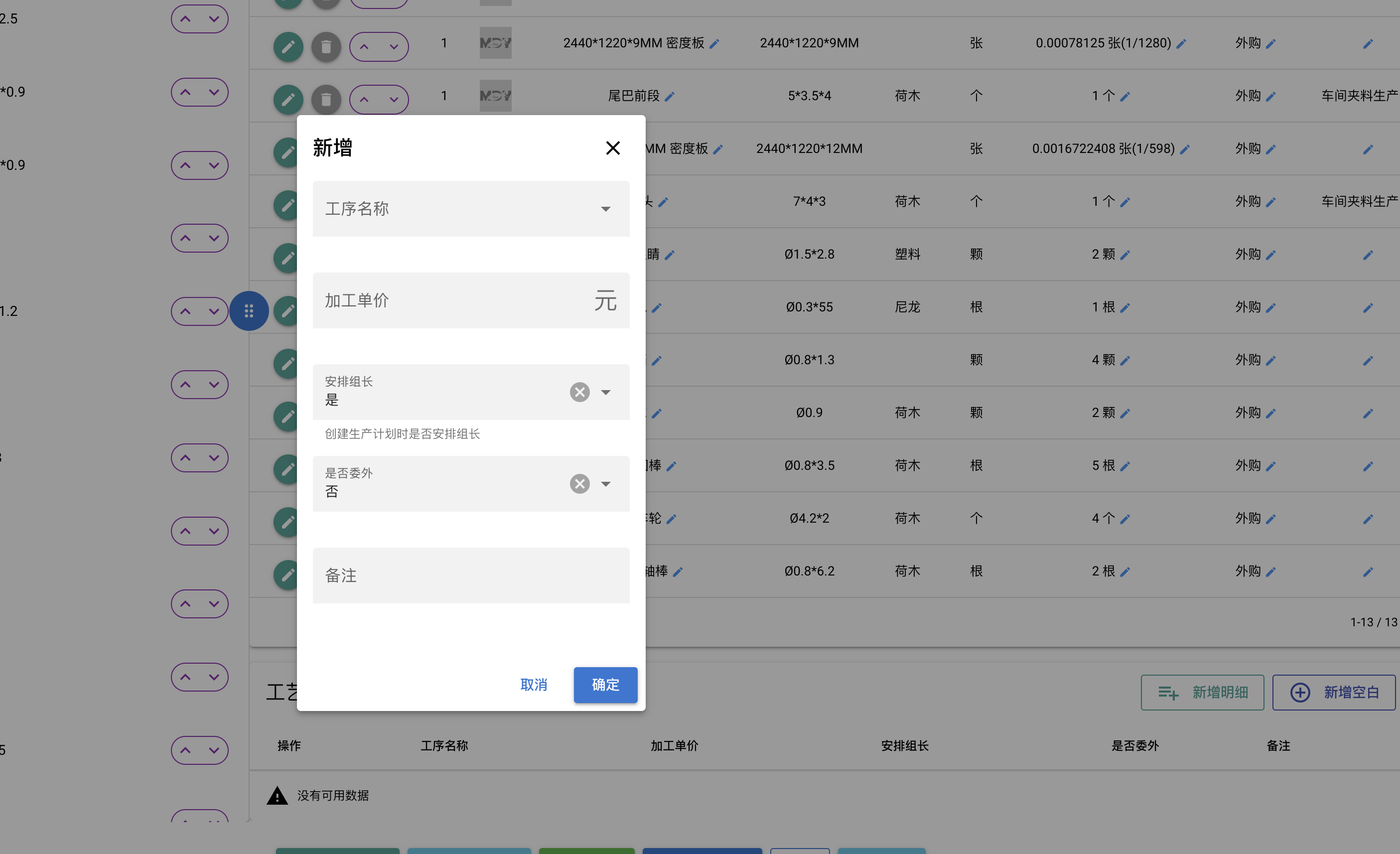
工序名称:支持拼音首字母检索
加工单价:用于计算工人计件工资
安排组长:若选择是,在创建生产计划时,会把工艺信息里的组长设置为该计划的组长;若选择否,在创建生产计划时,组长栏空缺。
是否委外:在创建生产计划时,会把该值作为默认值设置到生产计划中。
叠加子阶
若开关状态为关:选中部件后,只显示该部件的物料清单。
若开关状态为开:选择部件后,物料清单会显示本部件及子部件、孙子部件等的物料清单。
注意:产品信息的所有改动后,需要点保存才会提交至服务器。
最后编辑:admin 更新时间:2025-04-22 16:47