产品结构导入说明
在产品信息面的页面底部【导入物料】按钮,新建产品时不会有该按钮,保存后才会有该按钮,如下图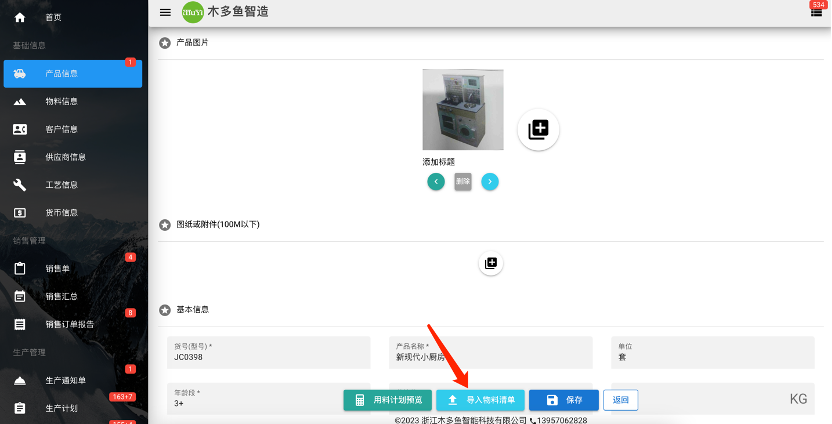
1、导入前准备
产品的物料信息及部件信息要事先导入物料信息资料库,教程可看【物料信息导入说明】。
使用的表格,为企业日常使用的采购清单或是物料清单的excel表格即可。
格式要求xlsx,xls格式的需要别存为xlsx后再进行导入,不可直接使用。
可事先删除不需要数据,例如放到文件底件的残留表格,如下图所示: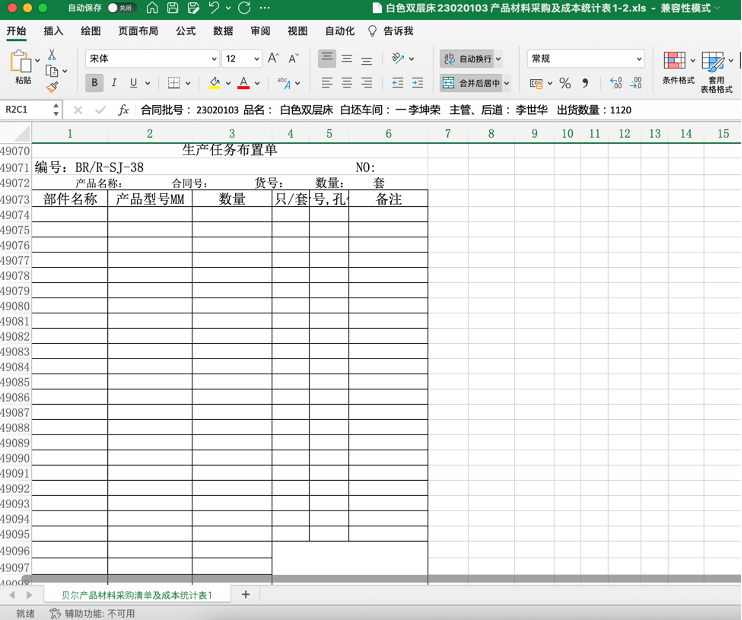
2、选择文件及配置参数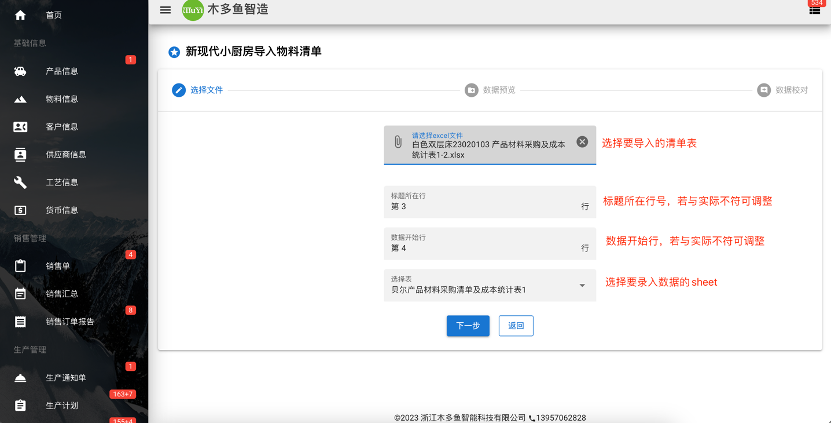
注意:
a、标题行及数据行不能有合并的单位格,若有请拆分后再进行导入。
b、需要导入数据的列,其标题都必须有值不能为空
参数调整正确后,点下一步。
3、数据预览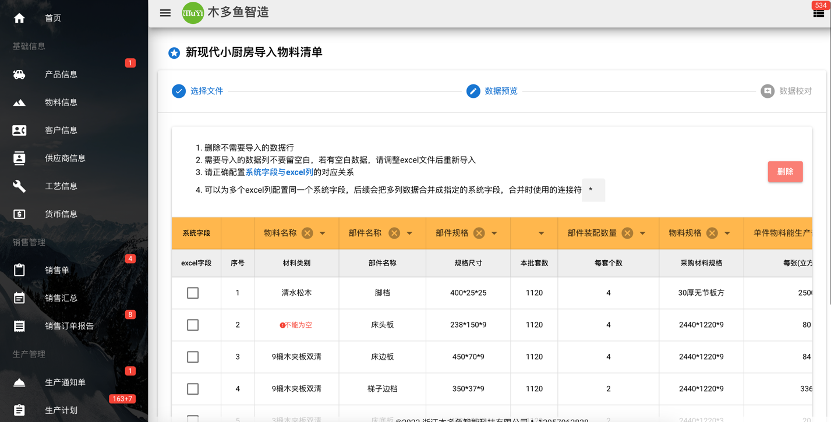
注意:
a、把不需要导入的数据行,勾选行前的复选框,点删除
b、正确配置系统字段与excel字段的对应关系,这步很重要。黄色行即为设置系统字段,不同的表格,格式不一样,需要通过这里进行选择正确的对应关系
c、部件名称,部件装配数量 ,物料名称,单件物料能生产部件(物料用量 这两个二选一)这些字段不能为空,数据预览时会有红色文字提醒。若有空值,数据校验通不会,不能进展到下一步。若要进行下一步,要么删除该行数据,要么调整好excel文档后再重新导入。
d、多个excel列的数据可以合并到一起。
例如下图,物料规格被拆成了三列,分别为长、宽、高三列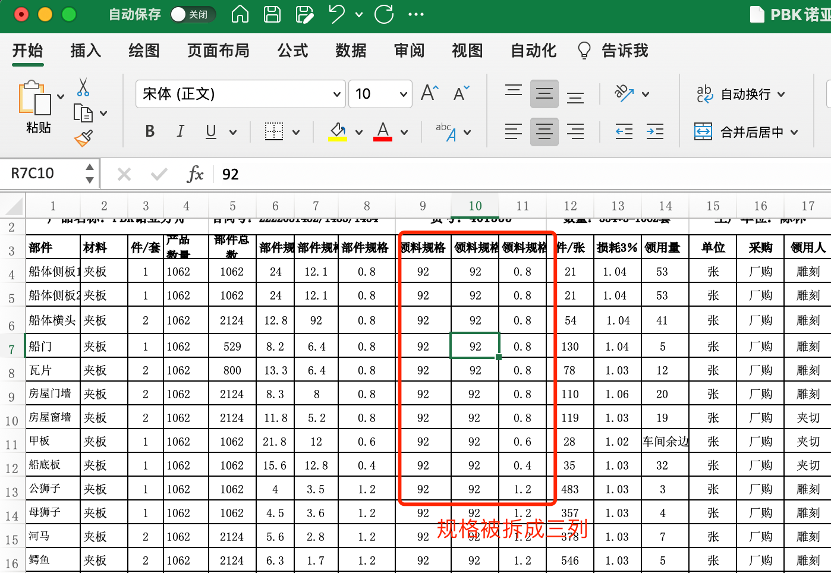
在数据导入的预览时,这三列对应的系统字段都选择成物料规格,如下图所示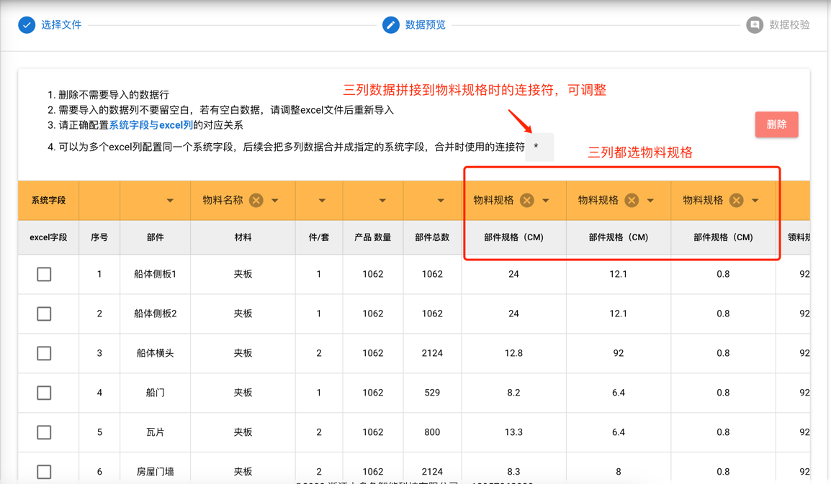
根据连接符,即可把三列数据拼成物料规则
例如excel里的物料的规格为
此时的连接符为,那么处理后的数据为9292*0.8
若需要调整连接符,在上图所示的地方调整。
4、数据校对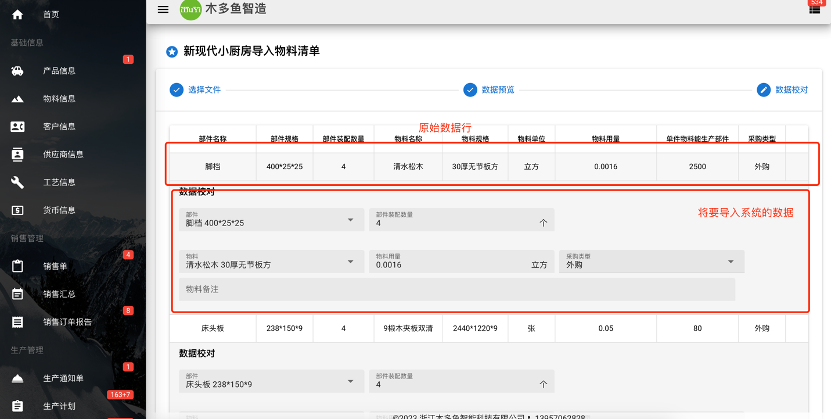
每行数据分为如下两个部分,原始数据行、数据校对区域。
在数据校对区域中
部件和物料的选择框,根据原始数据行的部件名称+部件规格,到系统匹配相似度大于0.6的数据,相似度从高到低的排序供选择,默认选中相似度最高的数据。若无相似数据,请到物料信息里导入相关信息。
其它数据按实际情况可再次进行调整。
确认无误后点 数据导入,即可为该产品追加产品结构关系及物料清单。以追加的方式导入数据,不会清除原有数据,若有重复则不导入。
最后编辑:admin 更新时间:2025-04-22 16:47