物料码使用说明
概述
物料码即物料的身份码,每个在库的物料均有唯一的二维码及条码,在用手机扫一扫进行快速信息查询。物料码的样例如下: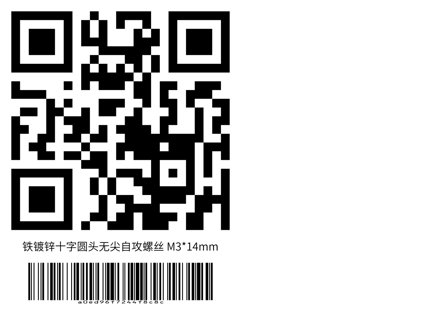
物料码共分为三部分,按从上到下的顺序,分别为:
- QRCode二维码(方便app扫码)
- 物料名称+规则(方便肉眼查看)
- 条形码(方便条码枪扫码)
物料码的识别支持扫码枪扫码、微信扫一扫、钉钉扫一扫,通过扫码即可识别该码的物料信息,具体的使用方法详见下文的操作说明。
使用场景
场景一,物料库存查询:
在日常的物料库存管理中,当库管员走到螺丝堆放区,想查一下某螺丝的库存数量。此时需要走到电脑前面,打开物料库存查询模块,并输入螺丝的名称及规格进行查询。该查询过程相对繁琐,即时性不强。
若每种物料边上都有物料码,手机打开系统进行扫一扫,即可马上查询该物料的库存信息,方便快捷。
场景二,物料出入库:
现有的操作方式是物料出入库时,用笔纸记录下出入库信息,再到电脑上进行数据的录入工作。中间环节过多,会出现数据录入错误,该种方式也不方便。
若有物料码,即可对码打印出来贴于物料上或是工作台上,手机或是电脑,扫码,即可快速输入物料信息,再输入数量等其它信息即可完成出入库的数据录入,方便快捷。
操作说明
下载物料码
下载物料码的功能在【物料信息】模块中,可实现物料码的单个下载或批量下载。
单个下载
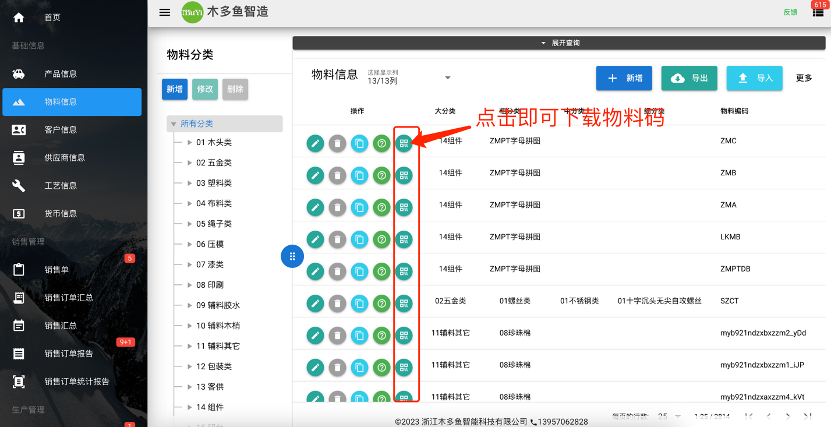
如上图所示,每个物料信息行都有一个查看物料码的按钮,点击该按钮,即会弹窗出现物料,如下图所示: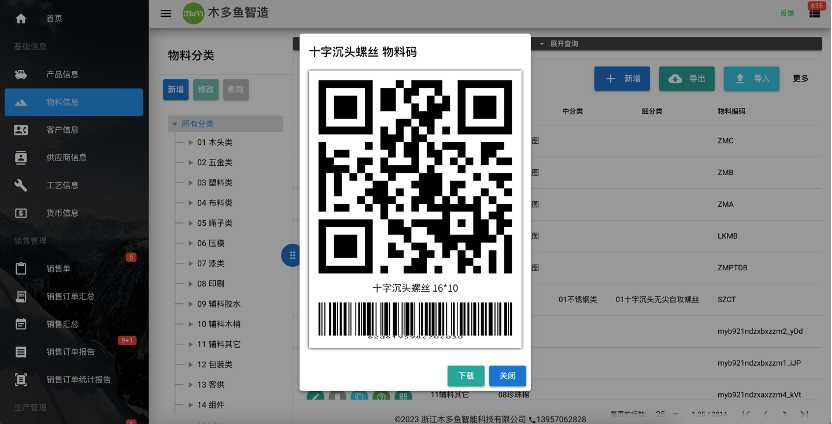
点击下载,选择保存的位置,即可下载该物料的物料码图片。
批量下载
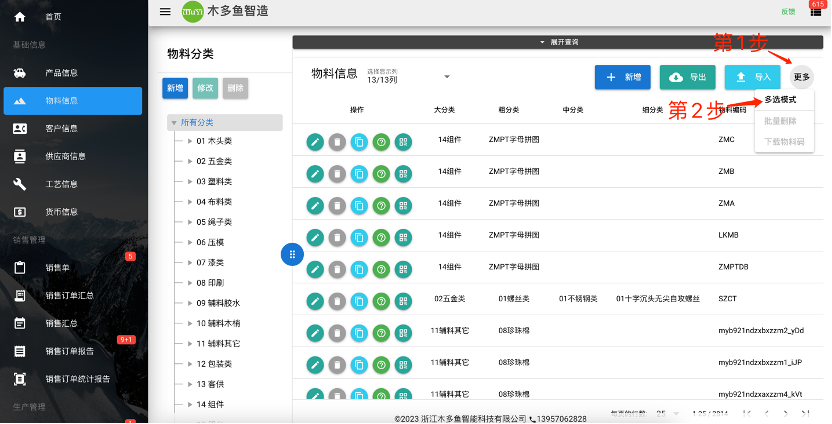
第1步:在右边工具栏点击【更多】按钮
第2步:在下拉菜单中点击【多选模式】。此时物料信息便会进入多选行模式。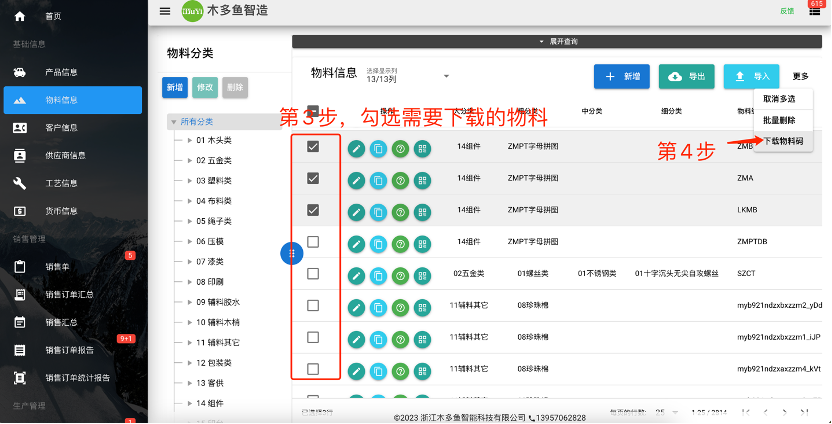
第3步:勾选需要下载物料码的物料
第4步:点击【下载物料码】,选择保存的位置,即可批量下载选中的物料码图片,文件为zip模式的打包文件,需要解压后才可使用。
下载后的物料码请自行打印或使用,在此就不再阐述。
通过物料码查询库存
手机端操作:
手机微信或钉钉登录系统,进入【物料库存查询】模块,在查询区域中,物料编码,物料名称,物料规格三个查询条件框的右边,有二维码按钮,点击即可调用扫一扫功能。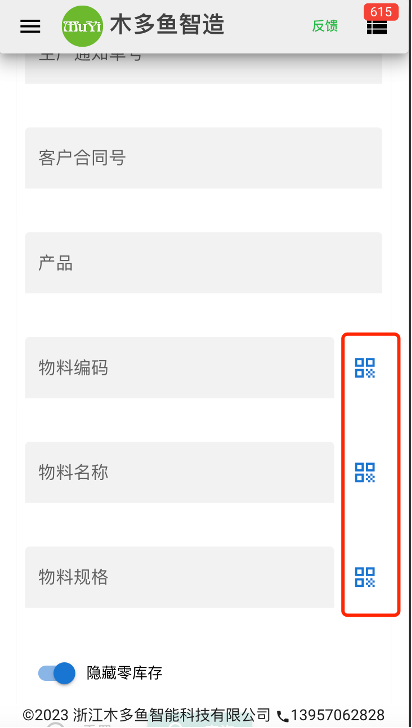
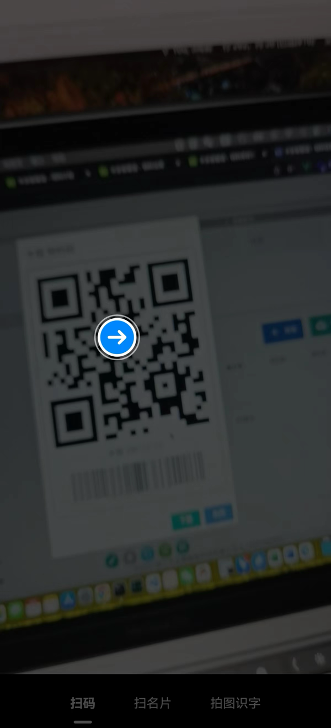
若点击物料编码的扫一扫,即可读取到该物料的编码并自动输入到查询输入框里;同理,若点击物料名称的扫一扫,即可读取到该物料的名称并自动输入到查询输入框;物料规格如是功能。扫一扫后即查询该物料的库存信息。
电脑端操作:
电脑浏览器登录系统,进入【物料库存查询】模块,在查询区域中,物料编码,物料名称,物料规格三个查询条件框的右边,有二维码按钮,点击即可调用扫一扫功能,按钮在下图所示的红框内。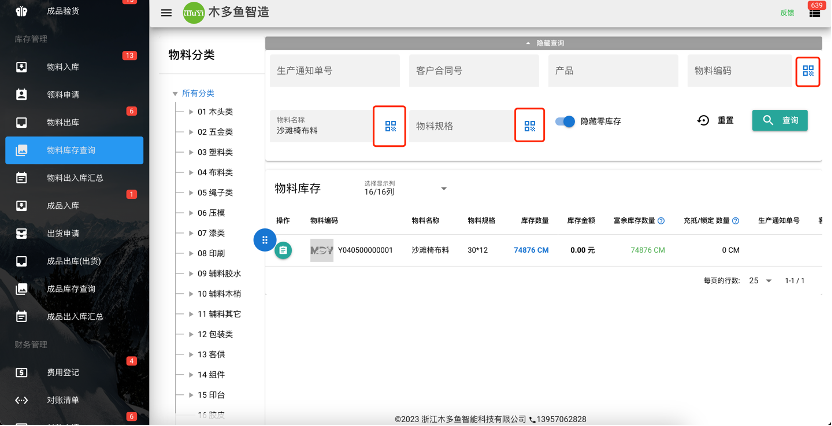
点击按钮后即出现输入框,如下图所示: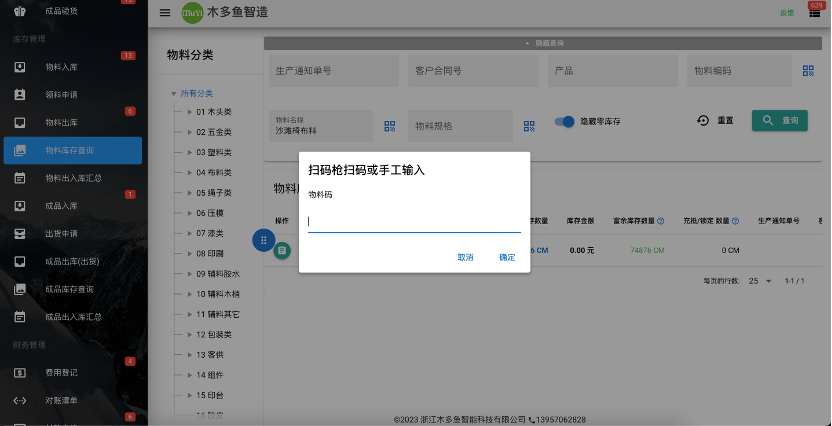
请保持当前输入焦点在物料码的输入框,用扫码枪扫码即可读取到物料码,若当前输入框没有消失,使用如下解决方法:
1)手工点击确定或键盘按回车,即可读取到物料详细信息;
2)设置扫码枪的输入设置,在结尾增加回车,即读完码后会自动确定去读取物料详细信息。
通过物料码操作入库
手机端操作:
手机码的微信或钉钉登录系统,进入【物料入库】模块,点【新增】新建入库单,再点【新增明细】进行数据录入,会出现如下页面: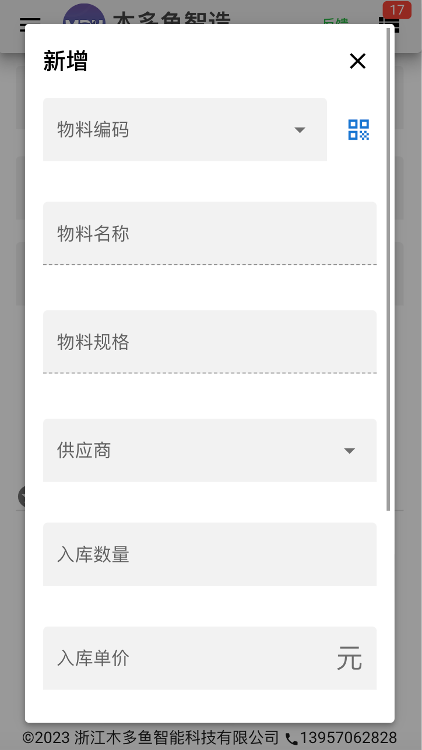
点击物料编码边上的扫一扫按钮,对着需要入库的物料码扫一扫,即可快速输入该物料信息,再手工输入其它数据后点确定、保存即完成入库操作。
电脑端操作:
电脑浏览器登录系统,进入【物料入库】模块,点【新增】新建入库单,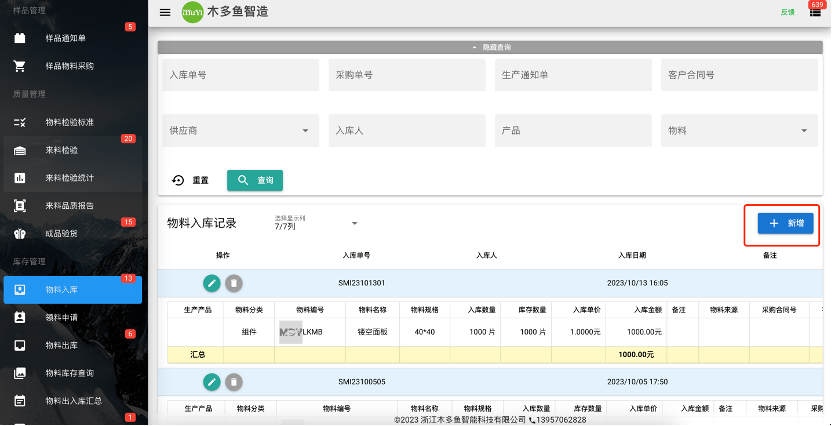
再点【新增明细】进行数据录入,会出现如下页面: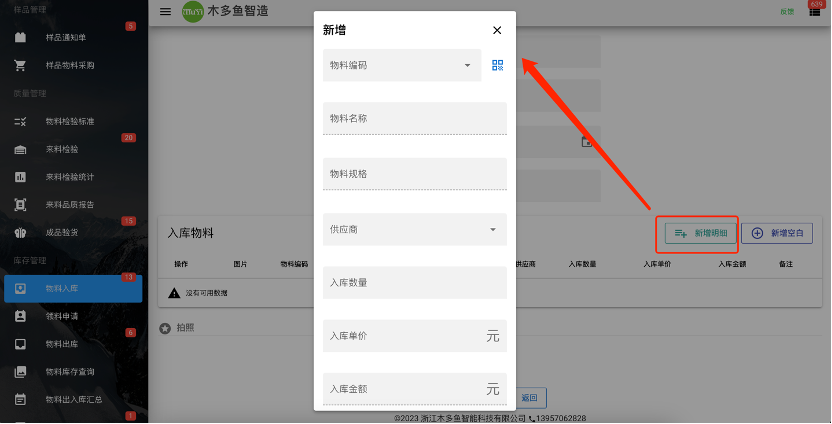
点击物料编码边上的扫一扫按钮,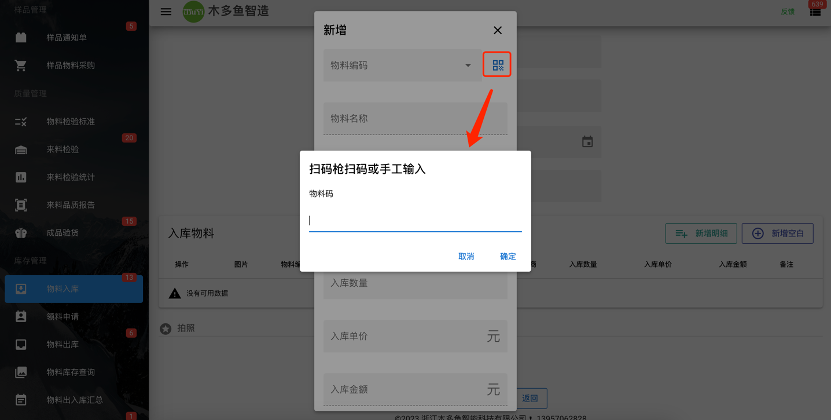
用扫码枪对着需要入库的物料码扫一扫,即可快速输入该物料信息,再手工输入其它数据后点确定、保存即完成入库操作。
通过物料码操作出库
手机端操作:
手机码的微信或钉钉登录系统,进入【物料出库】模块,点【新增】新建出库单,再点【新增】录入数据,会出现如下页面: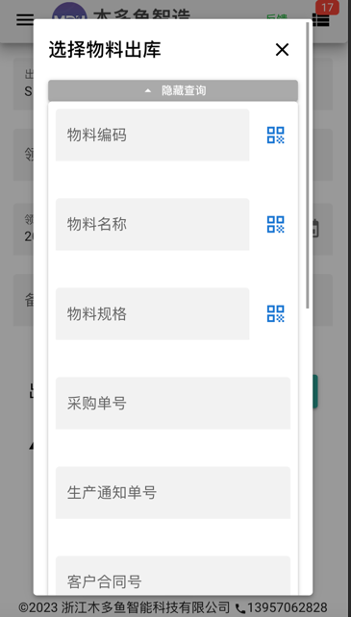
若没有库存区域,点击【展开查询】即可。
物料编码,物料名称,物料规格三个查询条件框的右边,有二维码按钮,点击即可调用扫一扫,读取物料码的相应信息,即可快速查询到该物料的入库单数据,勾选需要出库的单据,点选择、保存即完成出库操作。
电脑端操作:
电脑浏览器登录系统,进入【物料出库】模块,点【新增】新建出库单,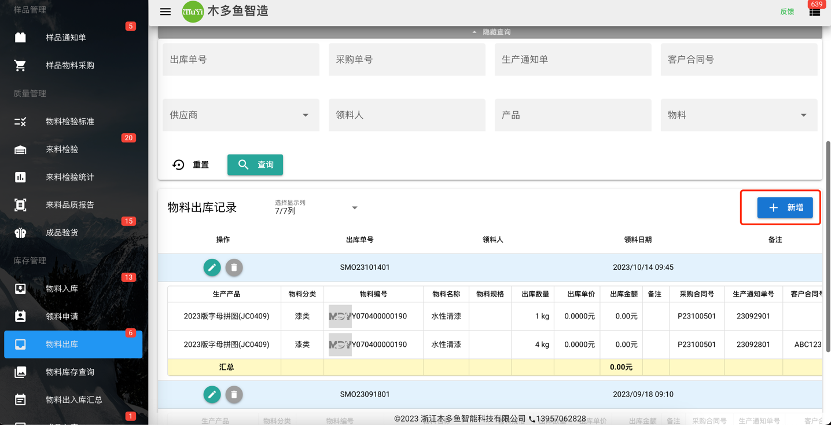
再点【新增】录入数据,会出现如下页面: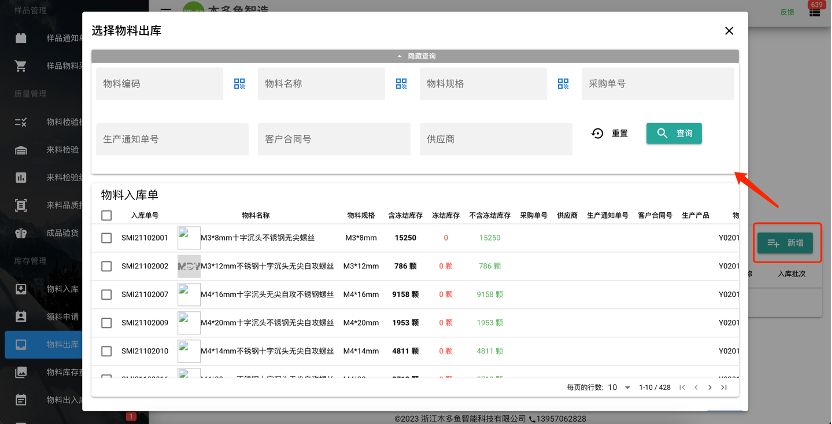
物料编码,物料名称,物料规格三个查询条件框的右边,有二维码按钮,点击后扫码枪扫一扫,读取物料码的相应信息,即可快速查询到该物料的入库单数据,勾选需要出库的单据,点选择、保存即完成出库操作。
最后编辑:admin 更新时间:2025-04-22 16:47