行政部的操作步聚
行政部主要是以创建月度绩效评价表
1. 配置部门互评
目的:为被评的部门配置4个评价部门。在生成每月的绩效评价时,被评部门里的人员,会从4个评价部门里分别随机抽取1名人员,共4名人员作为评价人。
点击下图红框处的【配置】按钮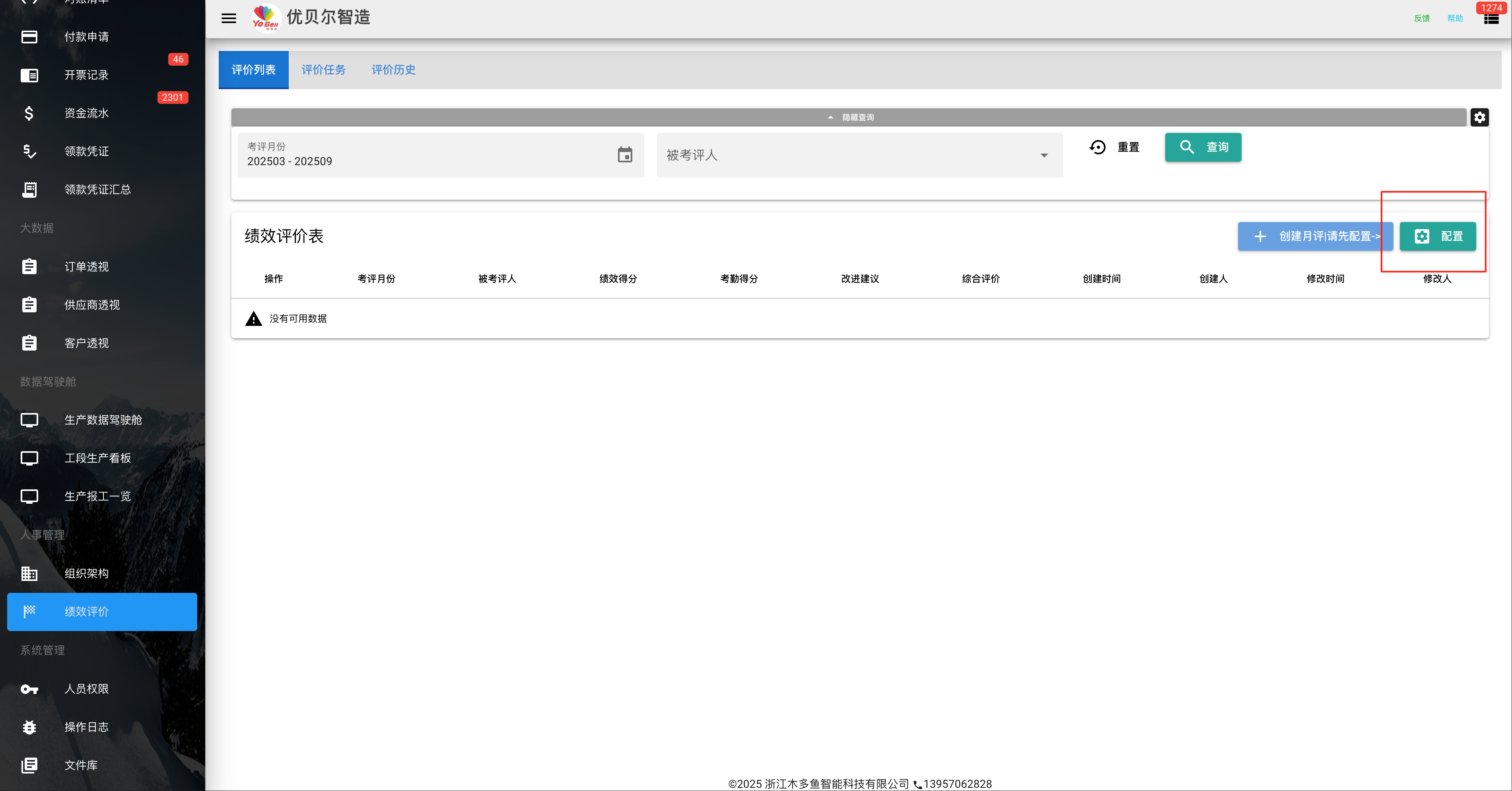
点击后弹窗如下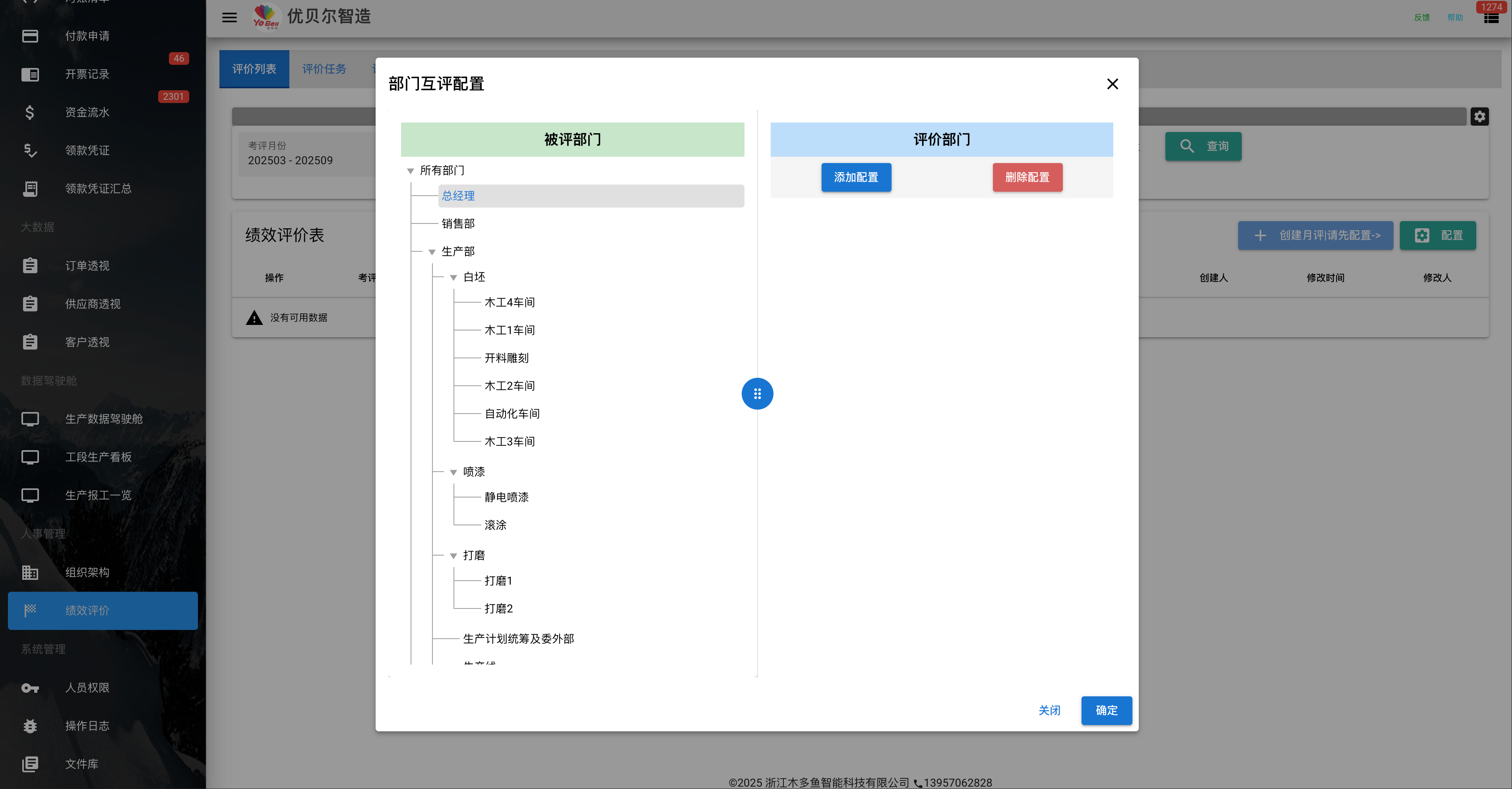
在左边的被评部门里选择部门,在左边的评价部门里点击【添加配置】,然后再设置4个评价部门,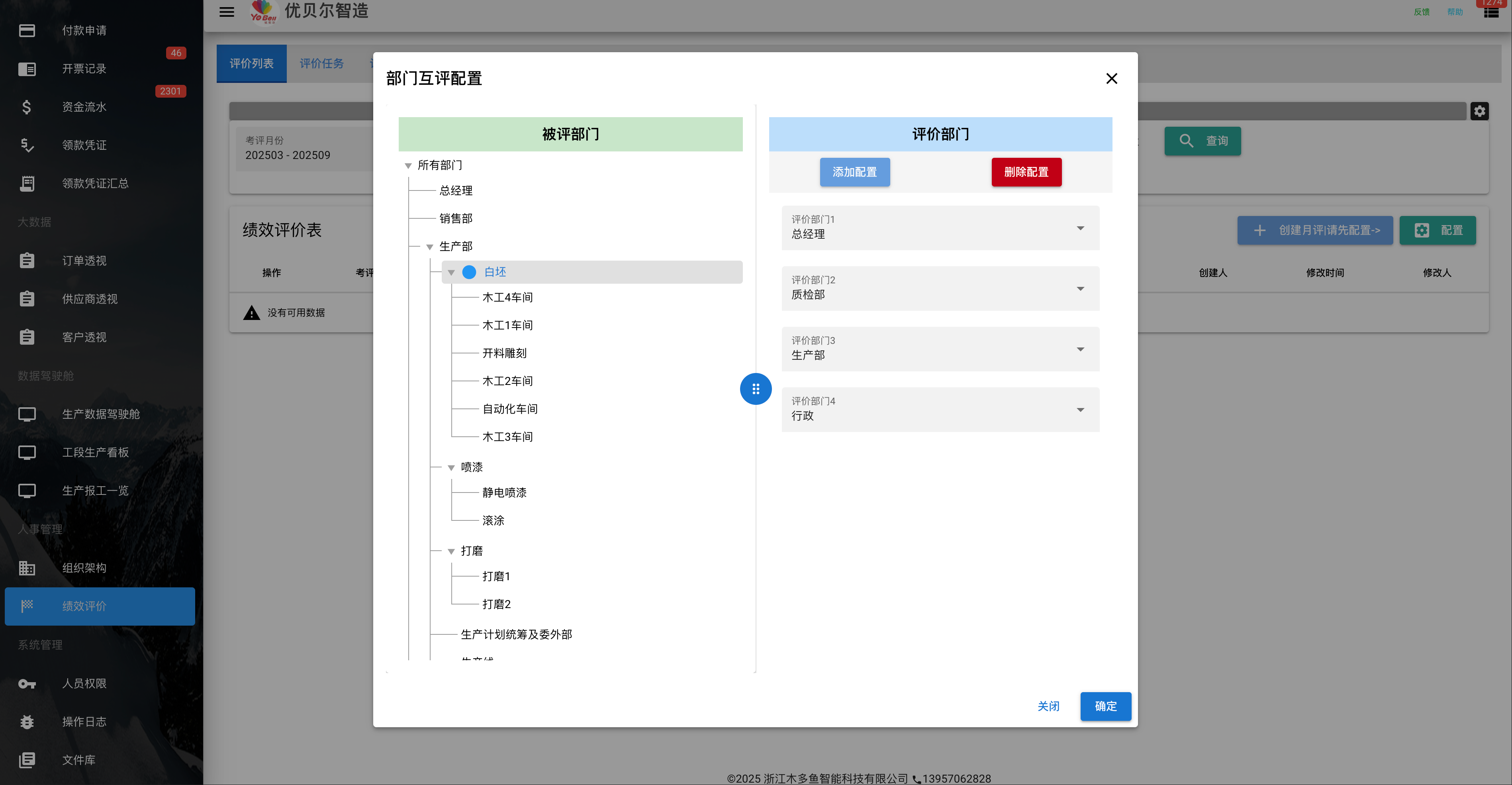
若该部门有配置,在被评部门的左边会有一蓝点表示。如上图的 白坯 的左边就有一蓝点。
上图配置的解释:在生成月度评价表时,白坯及下属部门的所有人员作为被评人,会从 总经理,质检部,生产部,行政 4个部门中分别随机抽取1名人员作为本月度的评价人。
注意:部门的配置是向所有的下属部门有效。例如上图白坯有了配置,那他所属的所有下级部门(若无自己的配置)均按此配置执行。若下属子部门有自己的配置,则按自身的配置执行。
点击右下角的确定,保存本次配置。
2. 创建月评
目的:为在职员工创建月度绩效评价表。
点击【创建月评】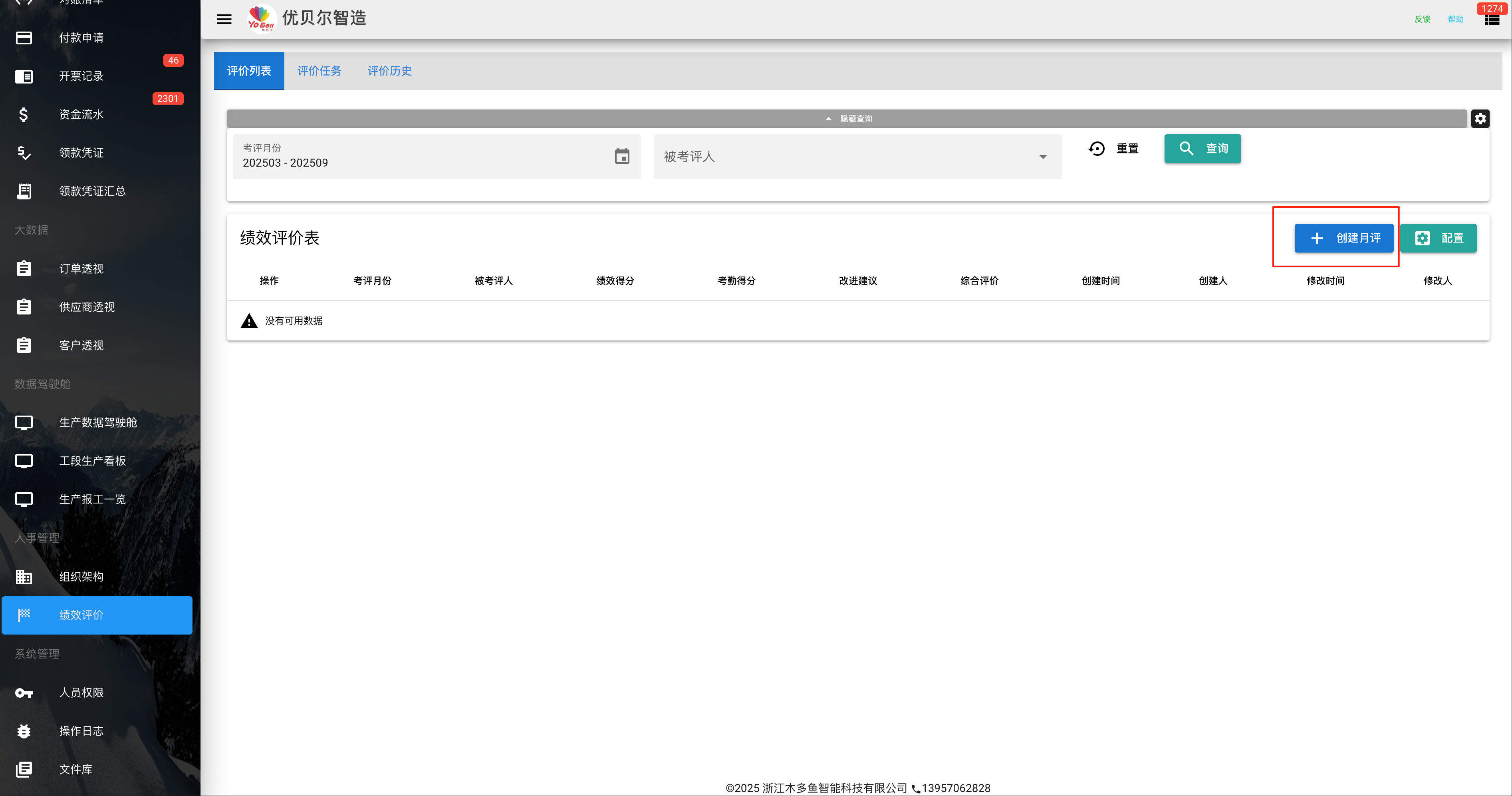
选择评价月份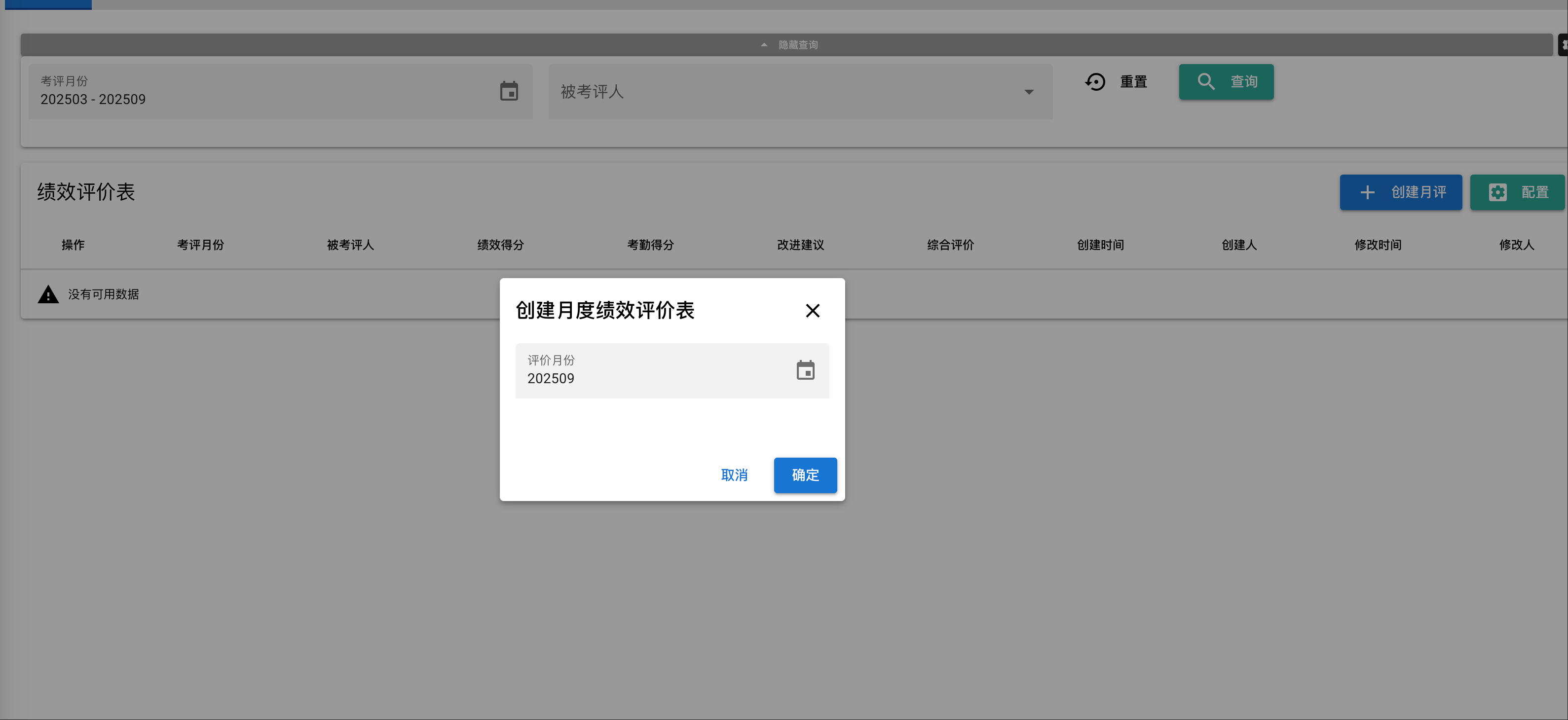
点击确定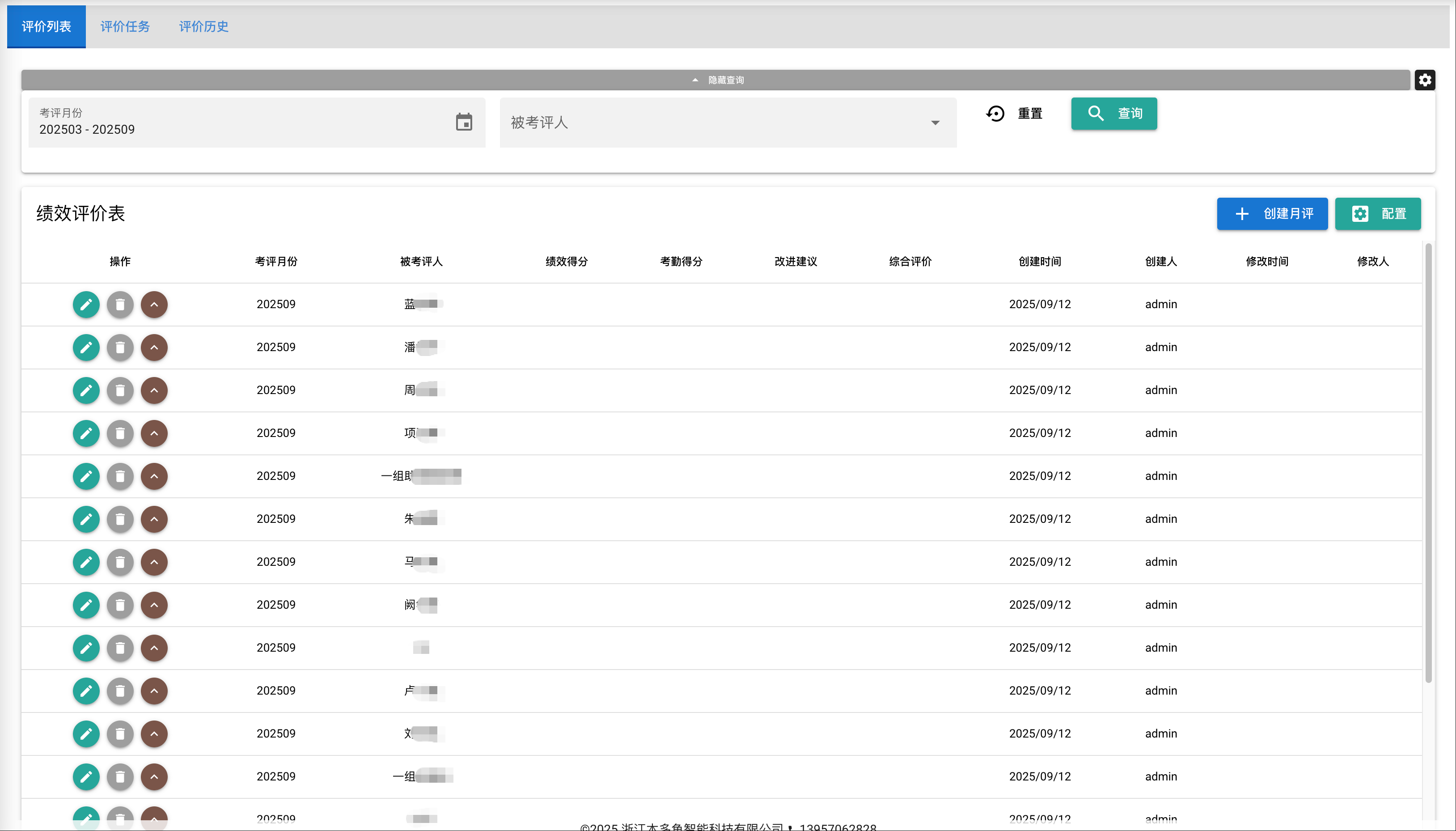
问题:重新创建相同月份的绩效评价表会有什么影响?
答:分三种情况:
1、若该被评人的评价表不存在,则会创建
2、若该被评人的评价表已存在,但无评价,则会再次随机分配评价人员
3、若该被评人的评价表已存在,但已评价,则会跳过
3. 评价人员设置
可为被评人调整评价人员
点击展开按钮,查看评价人员设置和绩效得分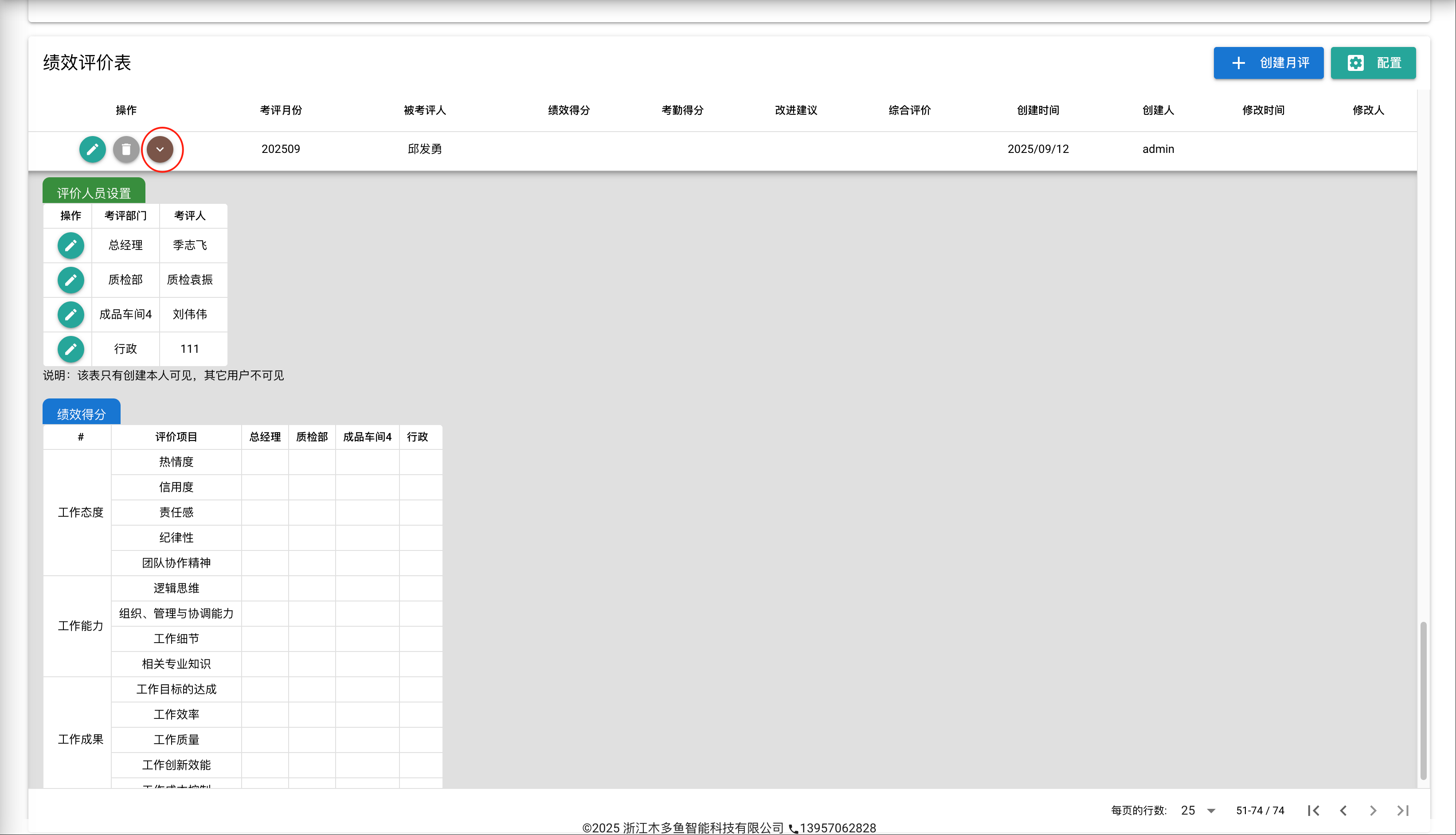
在评价人员设置表里,点击修改按钮,可重新调整被评人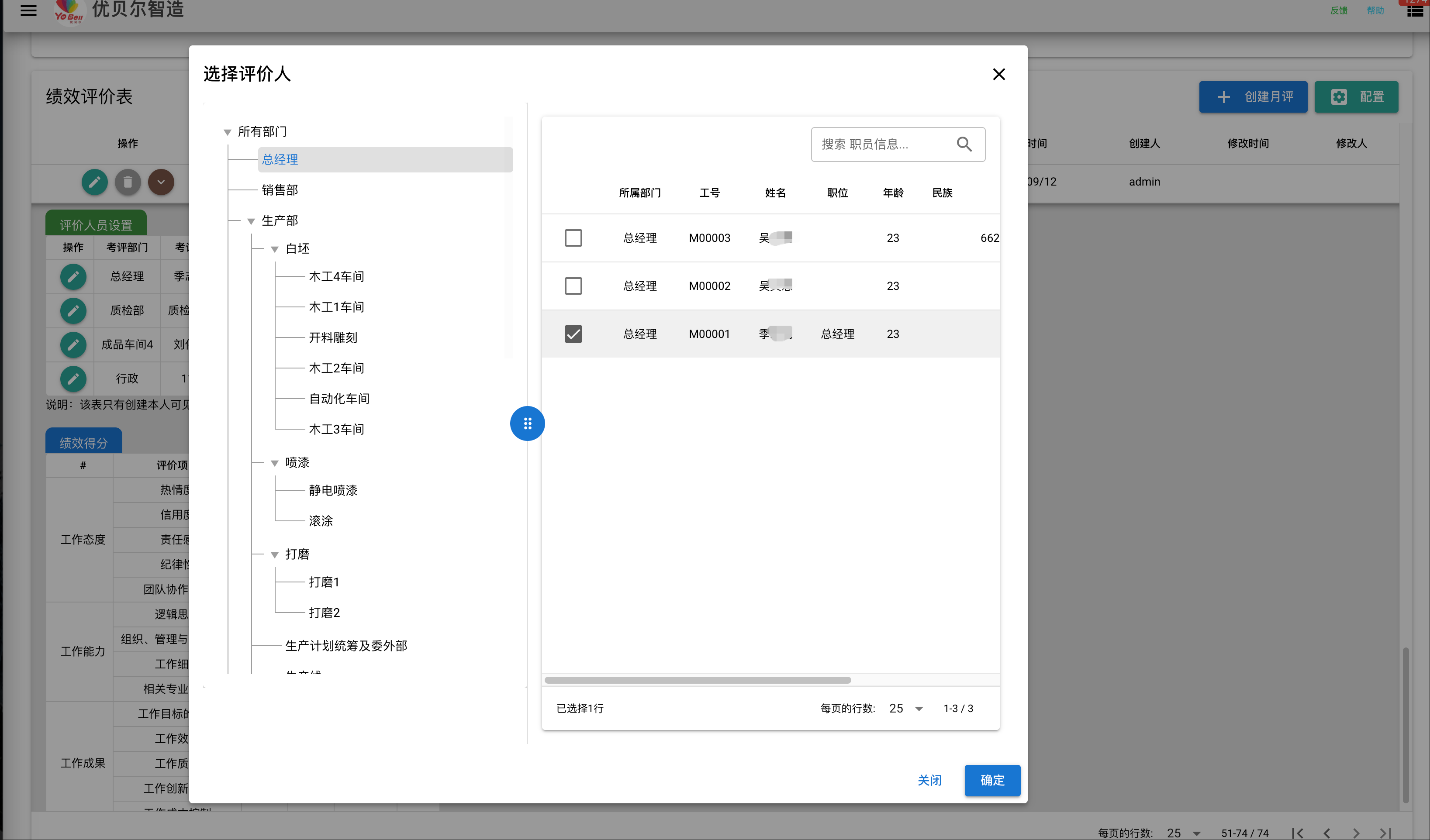
说明:评价人员设置表只有创建本人可见,可调整,其它用户不可见也无法修改。
评价人设置好之后,系统会为评价人分配评价任务,详见下文 评价人的操作步聚
无配置过部门互评的被评人,则出现如下空白的表格。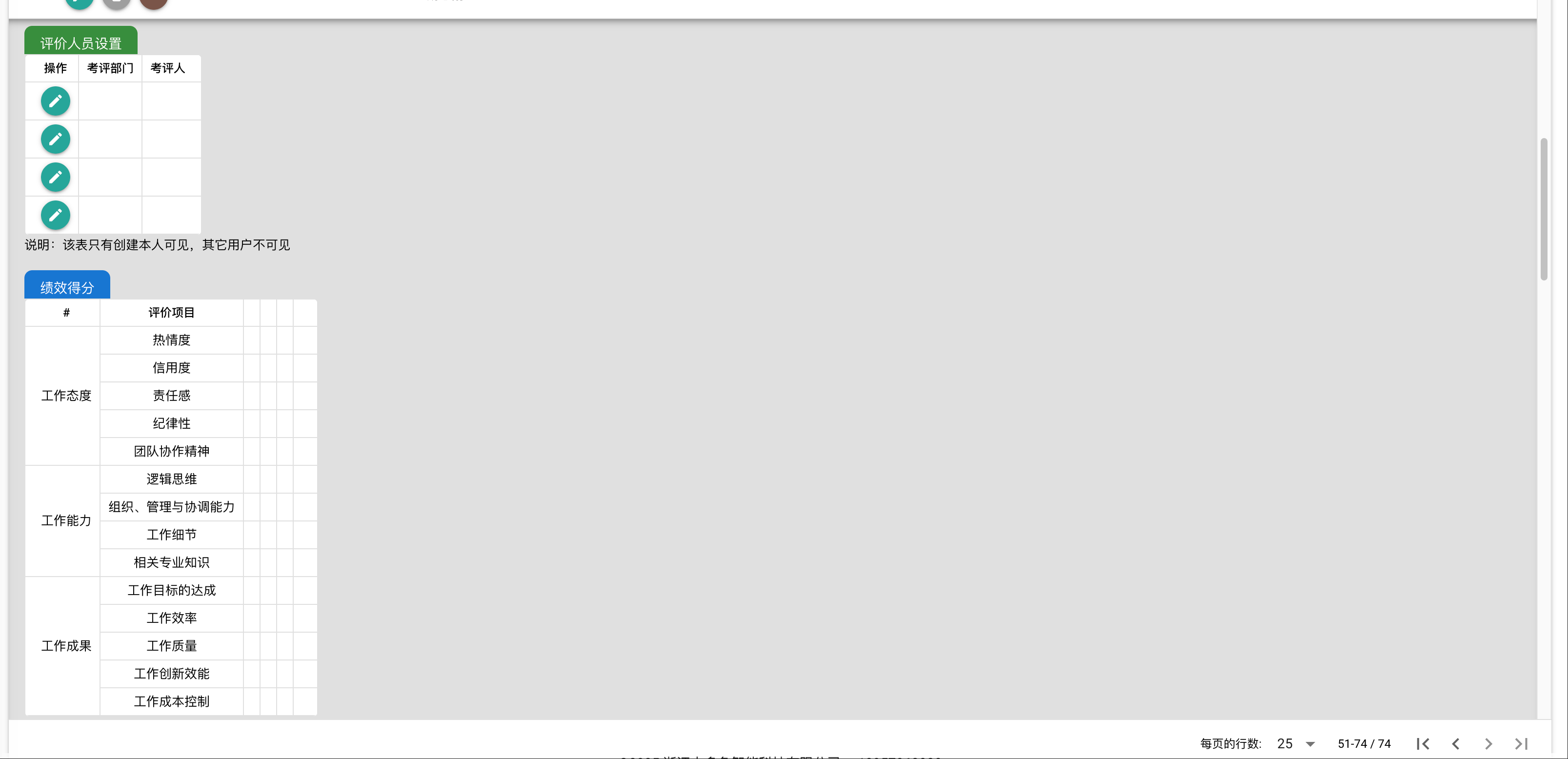
点击修改设置人员即可。
评价人的操作步聚
为被评人进行评价操作
1. 查看评价任务
在系统首页的【我的任务】栏,会有任务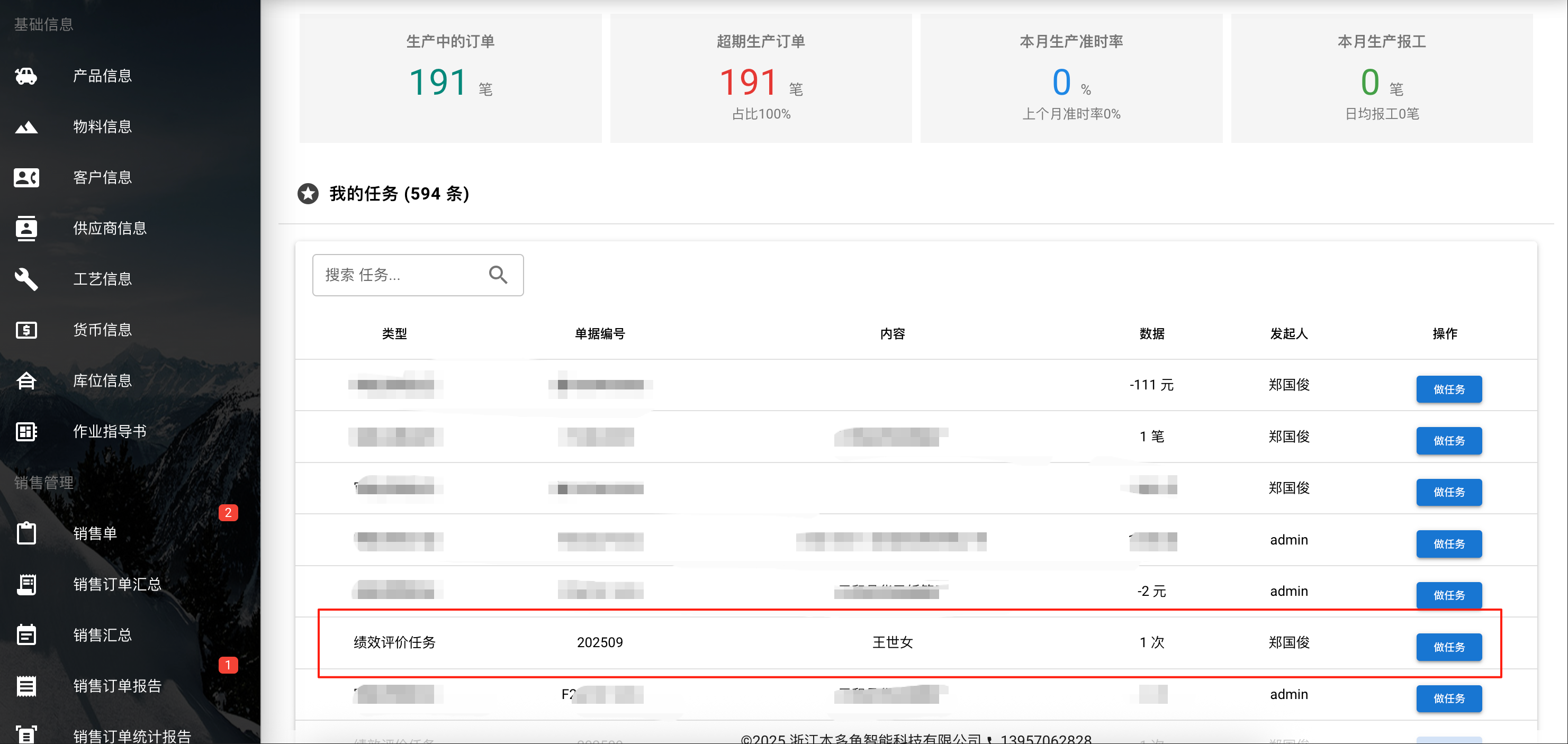
在系统菜单栏了有提示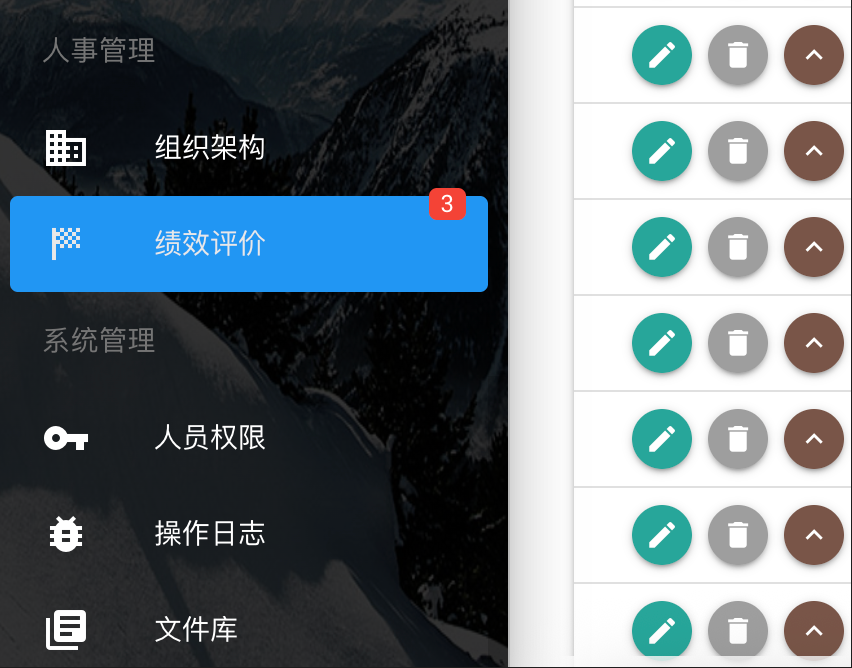
进入绩效评价的【评价任务】,查看任务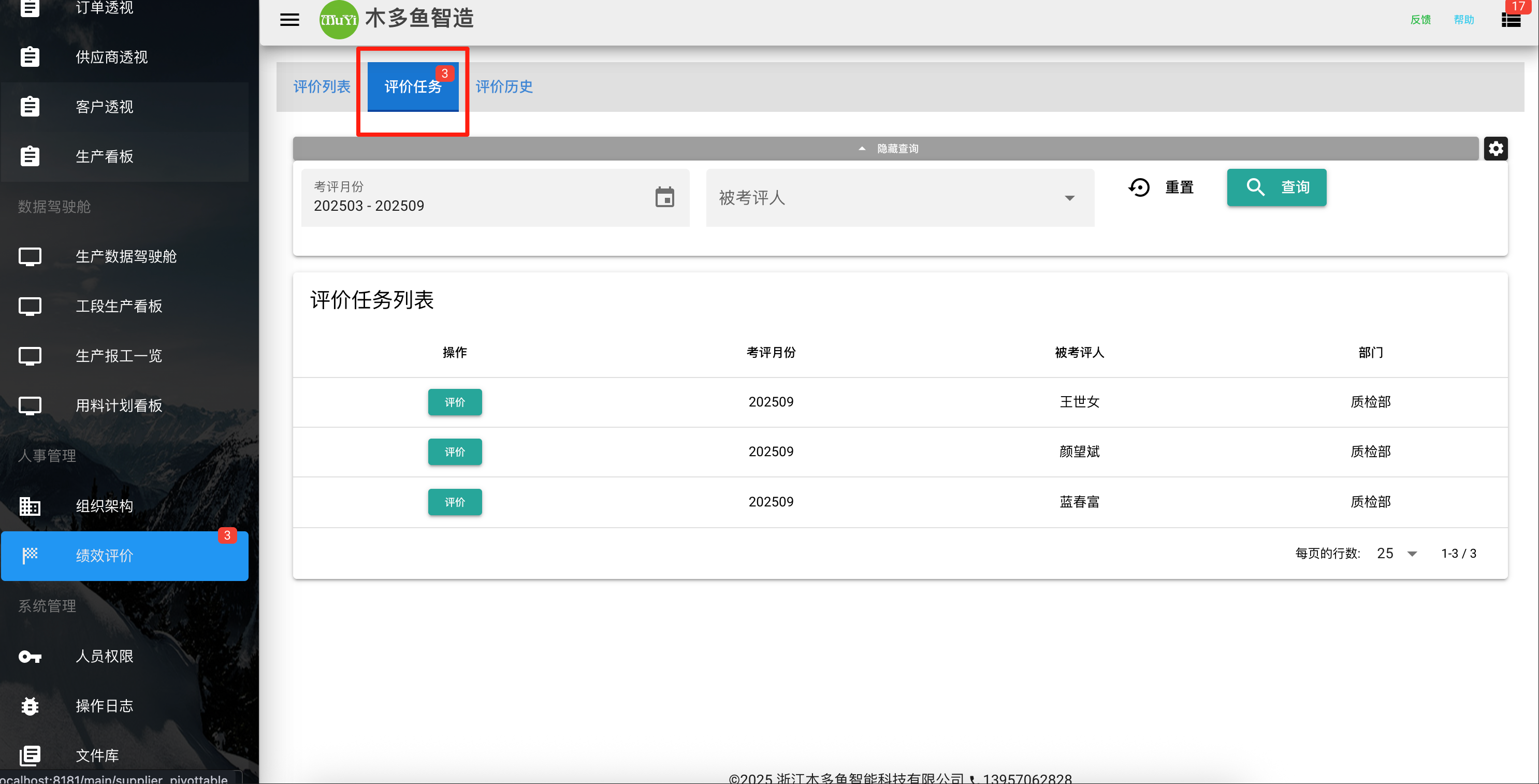
2. 评价
点击评价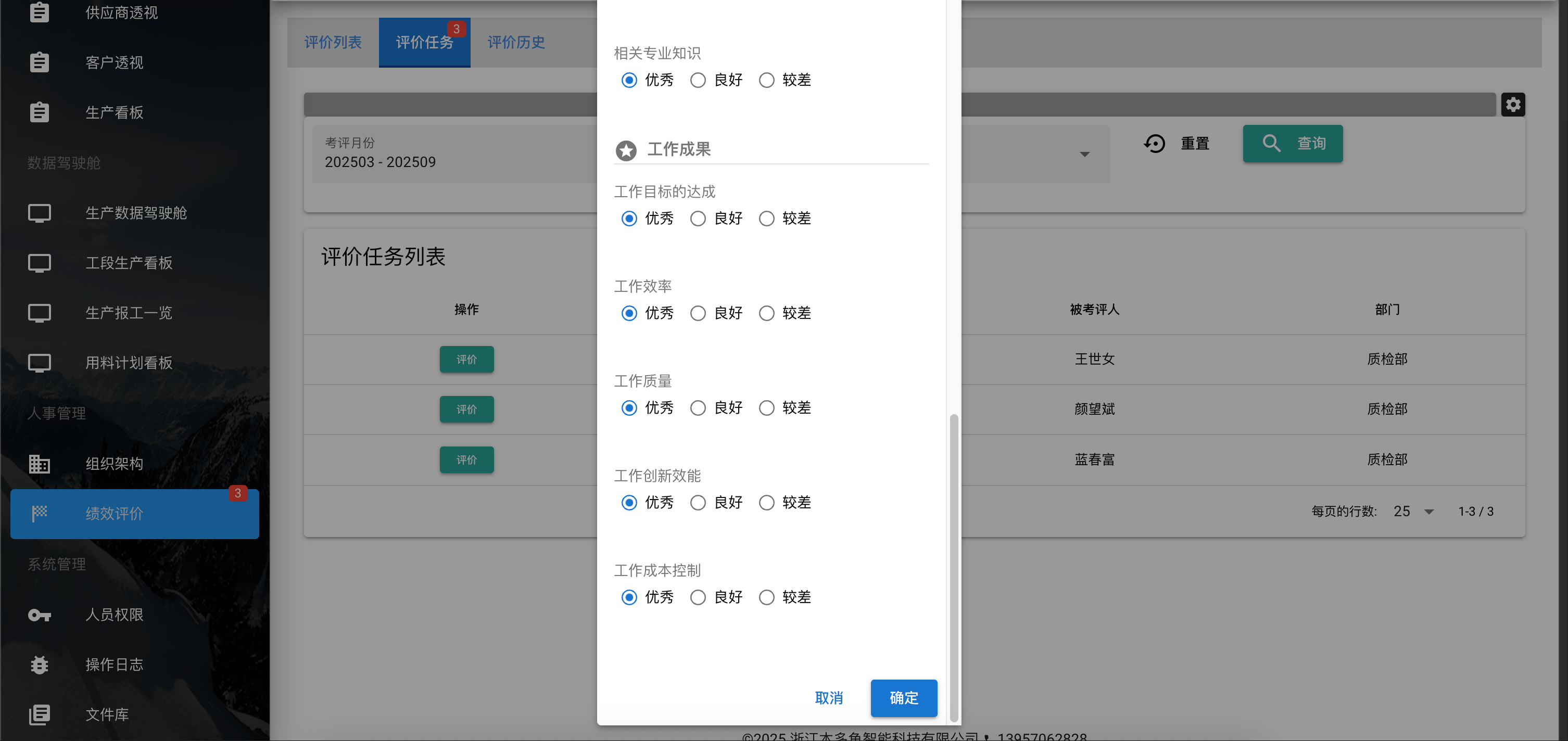
选择各评价项目的分值后,点击确定保存。
被评人在绩效评价表即可查看得分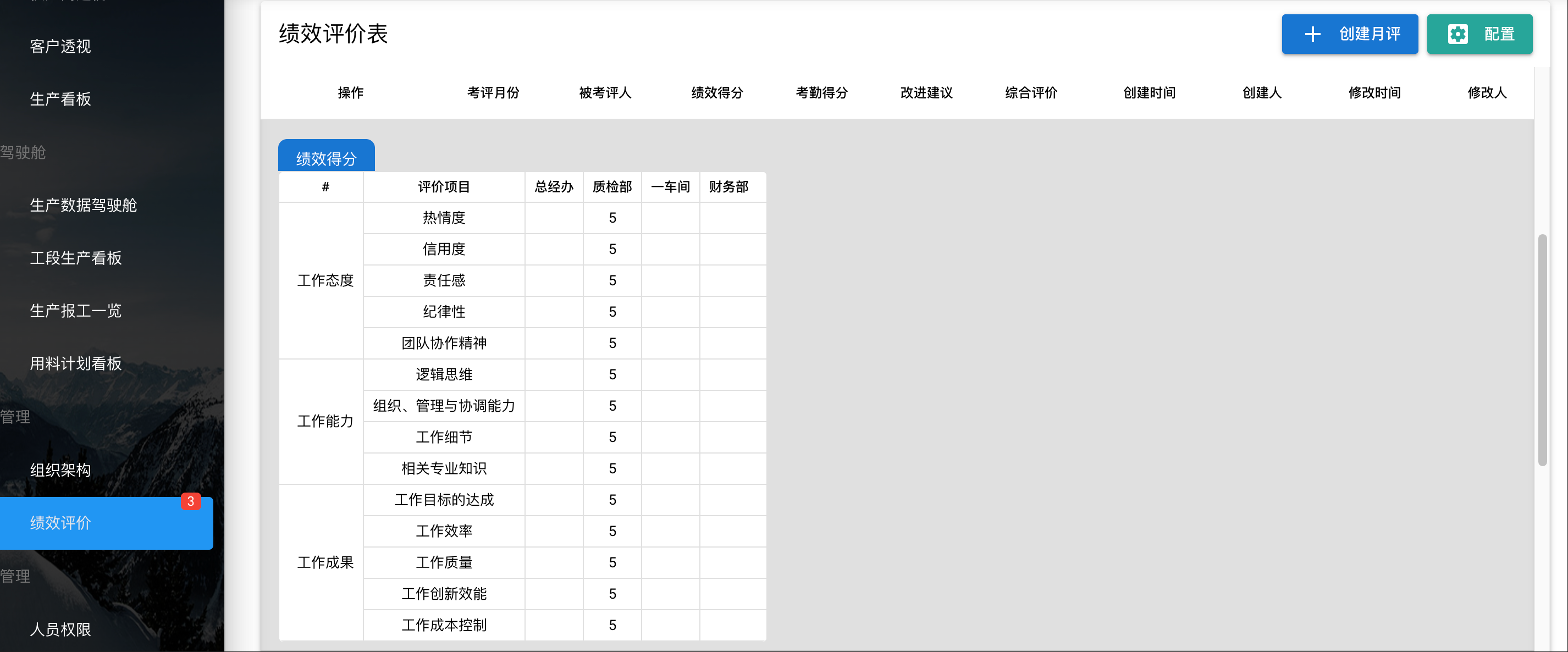
3. 查看评价历史
点击评价历史页即可查看自己的历史评价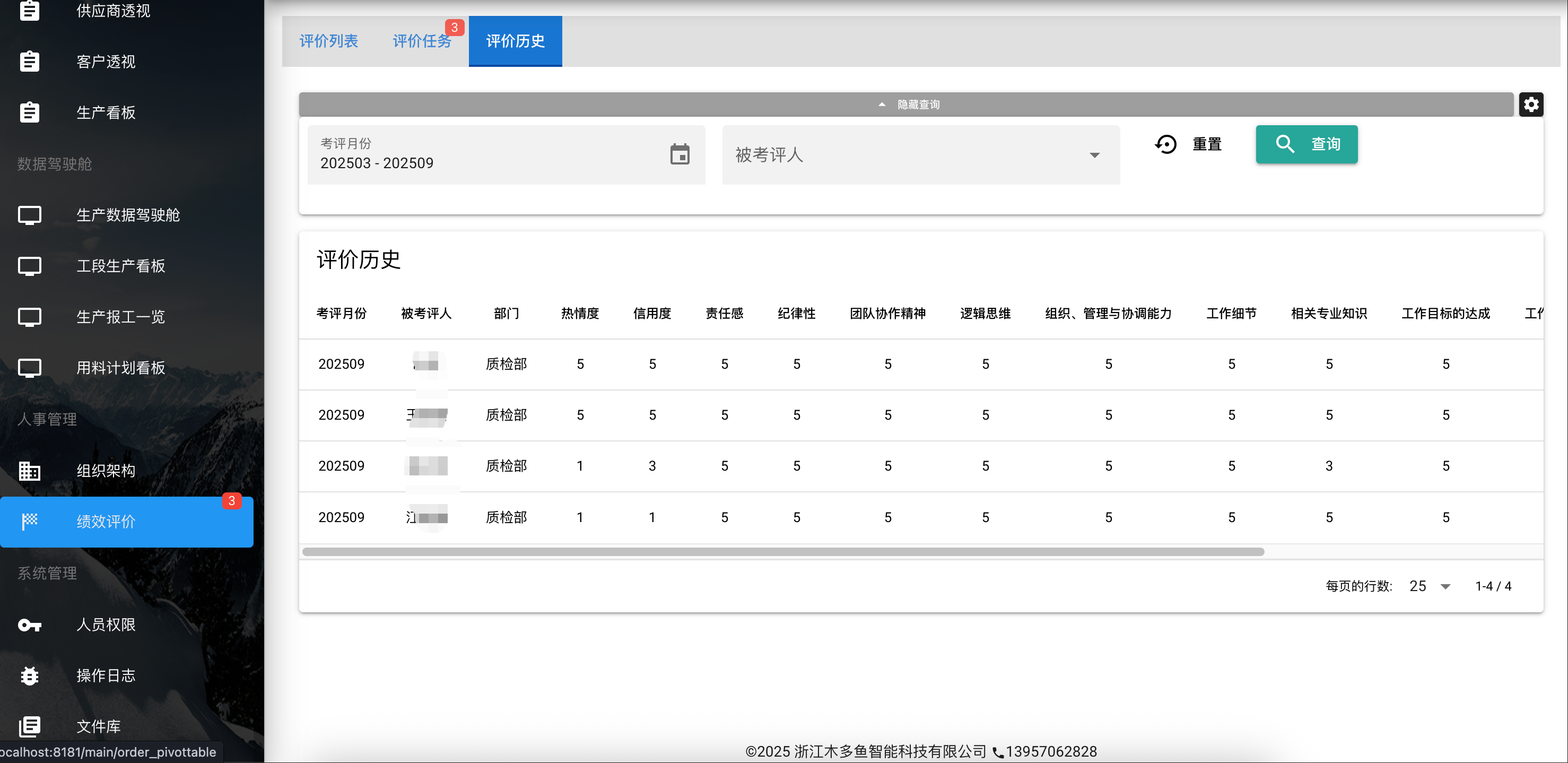
权限说明
在人员权限菜单中,绩效评价共有3个权限
- 功能:开启/关闭,即表示该人是否有进入该模块的权限。
建议对所有人设置开启。 - 数据:所有/自己
所有 表示该人员能查看所有的数据。
自己 表示该人员只能查看自己创建的数据和自己是被评人的数据。
建议对行政部及非管理人员,设置为自己,管理人员设置为所有 - 新增:可新增/只查看
可新增 表示该人员能创建月评表,能配置部门互评
只查看 表示只能查看月评表
建议对行政部设置为可新增,其它人为只查看
最后编辑:admin 更新时间:2025-09-12 10:27