任务
审批通过的用料计划,且累计采购数量小于计划采购数量的物料为采购任务来源
第一步
在任务栏添加需要采购的物料
第二步
点击去采购,前往创建采购合同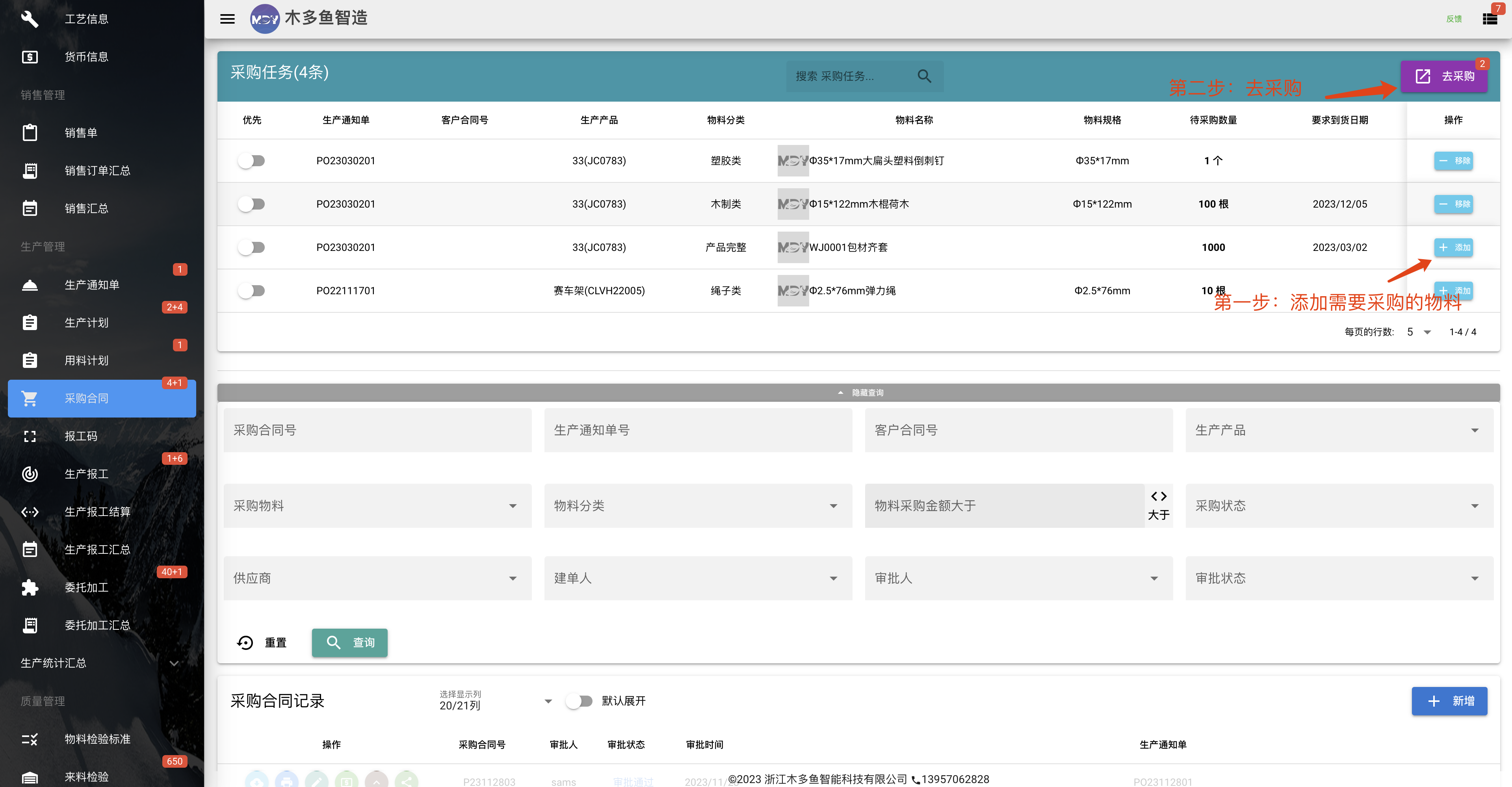
数据区
选择显示列
选择/隐藏 数据列
默认展开
数据检索结果,是否默认展开采购合同的的详细数据。非必要不打开,若打开该选项,数据量比较大的情况下对页面打开的速度影响比较大。会拉慢系统速度。
新增
主要用于创建超补采购合同或是非任务的自由采购合同
自由合同,可选配是否为超补合同,若为超补合同,则多出下面三个字段:
超补人负责人,负责金额,超补说明
详见超补采购合同
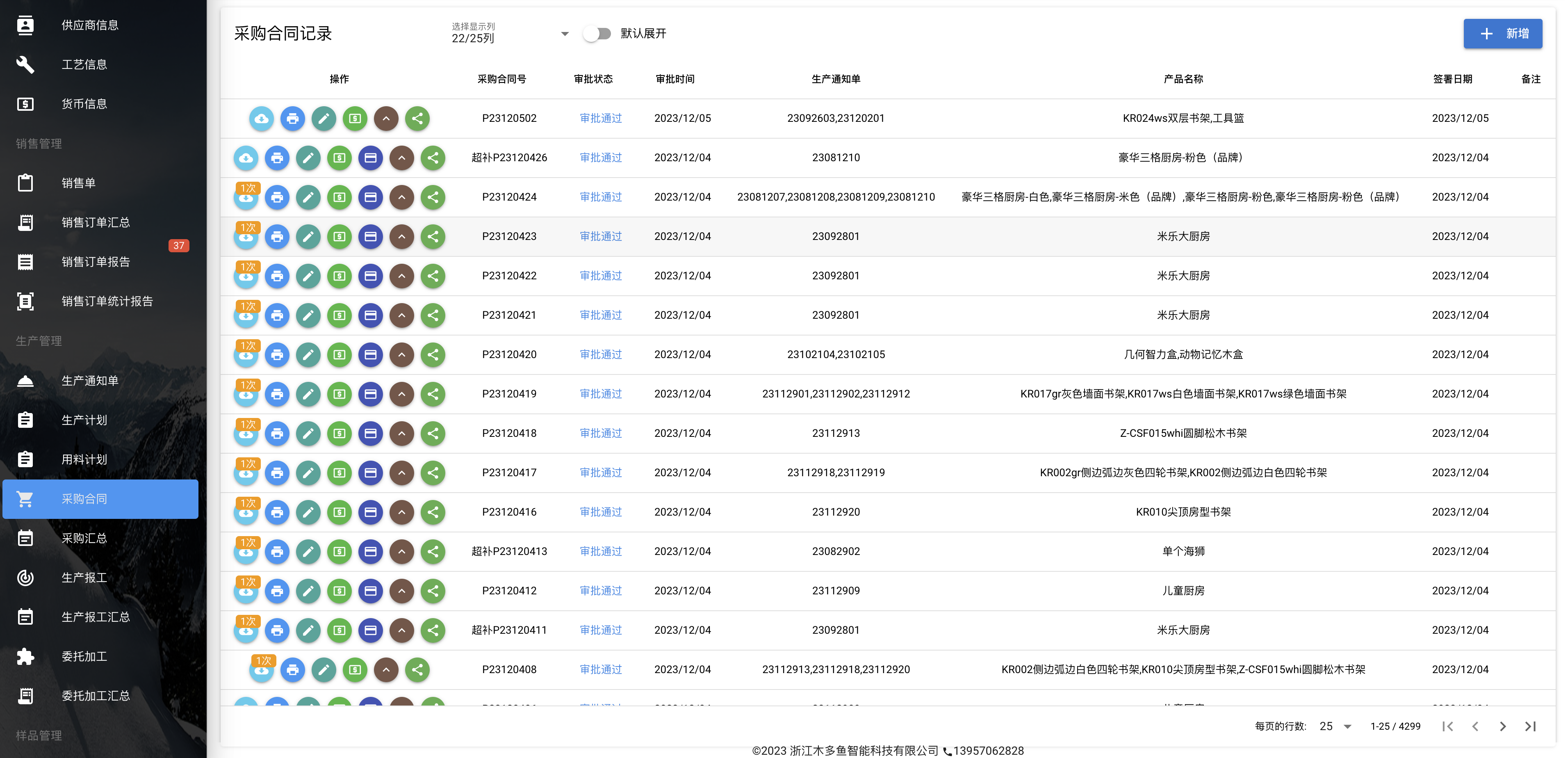
数据行功能按钮的说明
导出采购合同
按企业的采购合同格式,以pdf或是excel格式导出。
企业提供采购合同的excel模式,即可按此模板定制合同的导出格式。
按钮上有显示次数,表示累计下载和打印的次数,用于提示合同输出的次数,防止合同重复打印。
打印采购合同
按企业定制的合同格式,调出打印界面以进行打印,会累计到导出次数上。
采购合同支持在线签署,先签署后打印,即可把签署内容一起输出。
在线签署采购合同操作步骤:
- 合同创建,采购员签名,合同审批通过
- 分享采购合同,把采购合同的二维码或是链接发送给供应商
- 供应商在线签字,上传合同章图片,完成签署
- 打印或是导出合同,我方的采购员的签字、合同章,供应商的签字,合同章,均会一起输出。
采购员签名、供应商签署合同,会在后面的章节详细讲解。
修改采购合同
数据拥有人才可修改。
未审批的采购合同随时可修改。
已审批的采购合同修改有两种模式可选择
- 让审批人把合同撤销审批,然后才可修改
- 审批通过的合同也可马上修改,修改后的审批状态变为待审批
企业可根据自身管理需求进行模式的二选一
费用登记
有费用登记权限的人才可操作费用登记。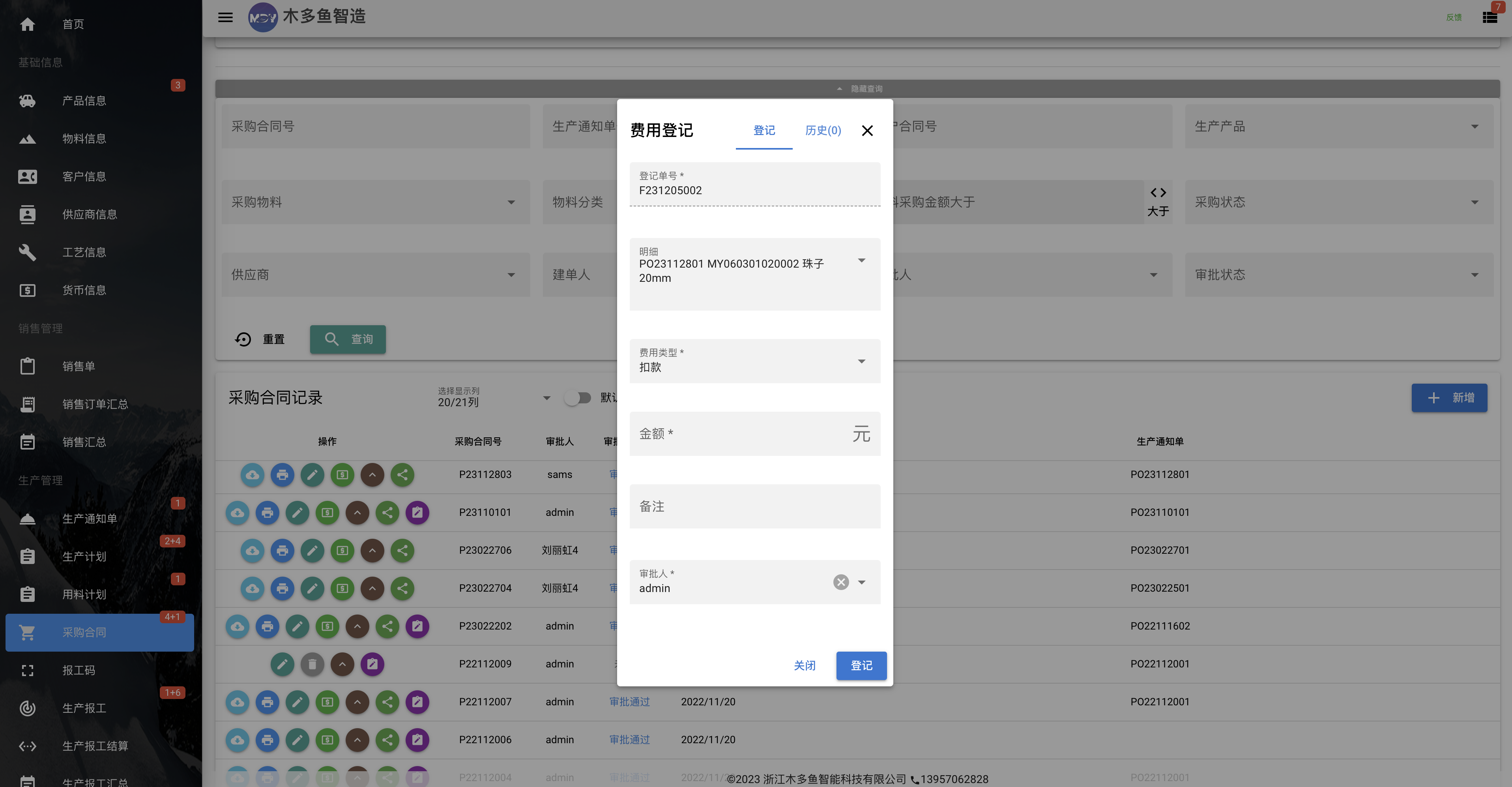
费用登记窗口有两页,分别为【登记】【历史】,登记页的字段说明如下:
登记号:系统生成的流水号
明细:选择该销售单里的费用登记主体
费用类型:有 扣款 / 加款 两种类型
金额:费用金额
备注:非必填项,按需填写
审批人:该费用的审批人。
费用必须审批通过后才生效。
点【登记】,提交数据至服务器。
历史页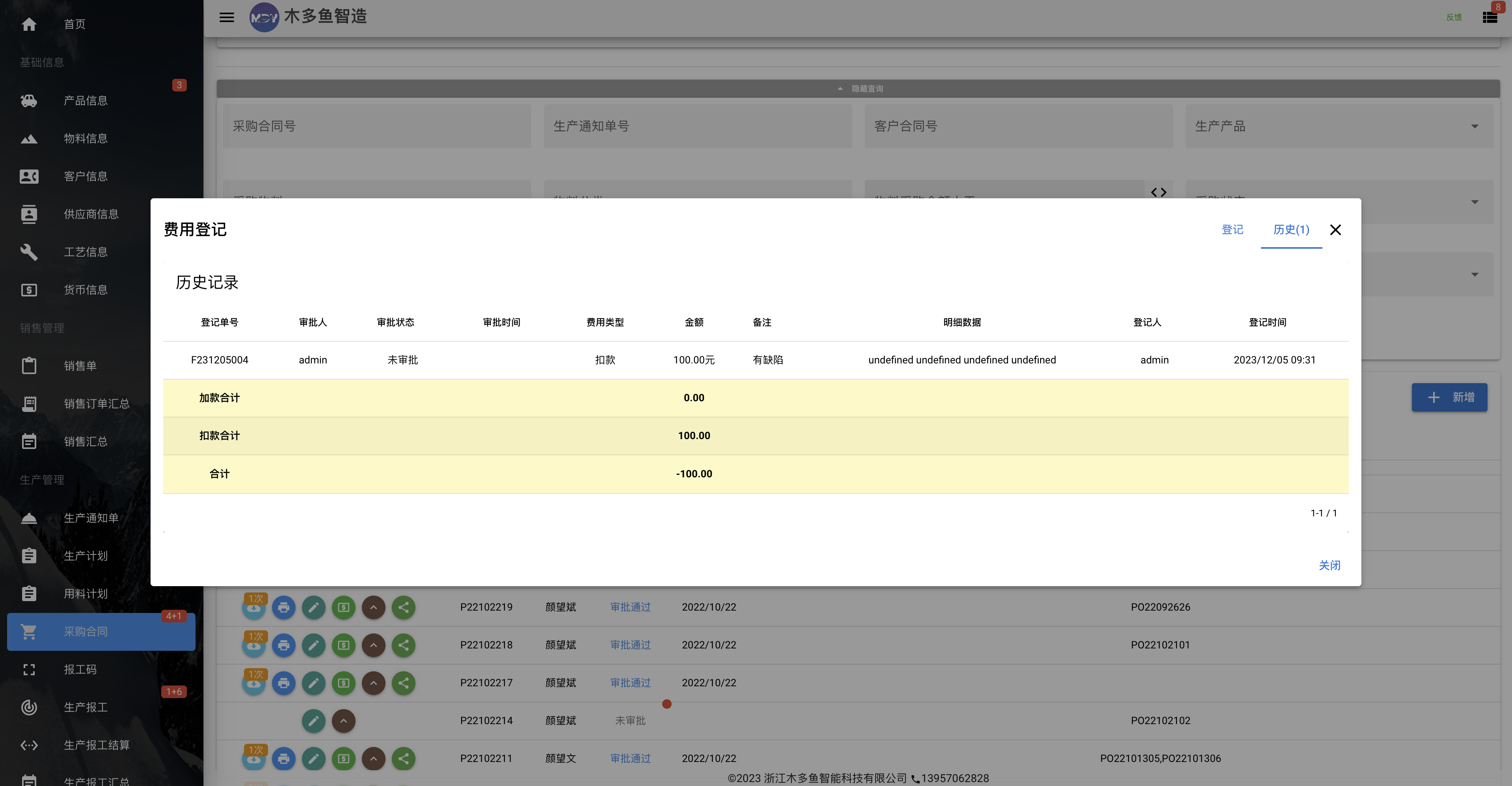
费用历史记录,方便查看。
申请付款
注:该功能可配置,企业可根据自身管理需求选择是否开通该功能。
已对账的采购合同,并且付款金额小于对账金额的采购合同,可申请付款
点击申请付款,会累计到付款车里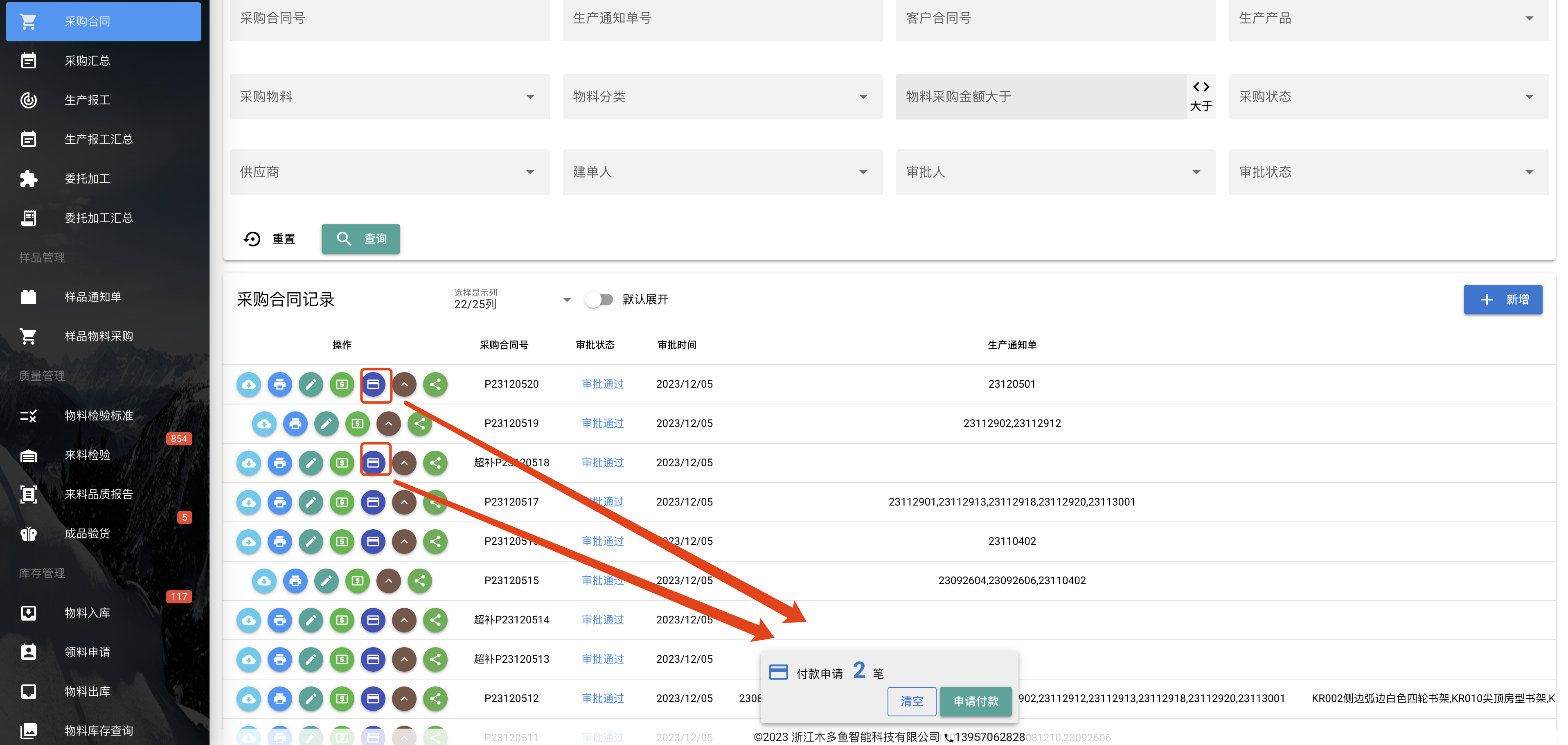
点击【申请付款】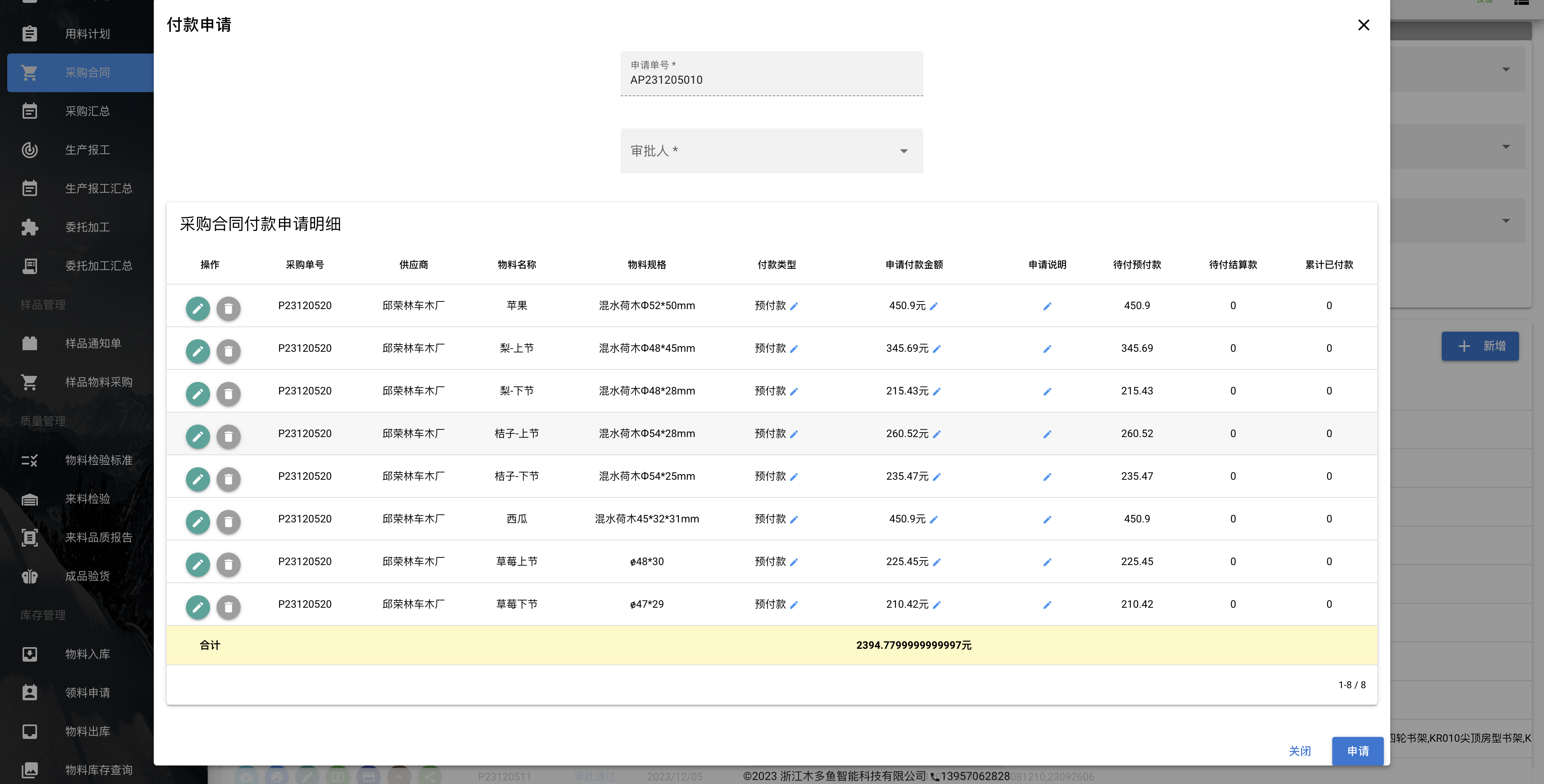
点击【申请】即可申请付款
注意,关于取消申请的操作:
点击申请后,按钮样式会变成轮廓线风格,用于标识是否点击过付款申请,如下图: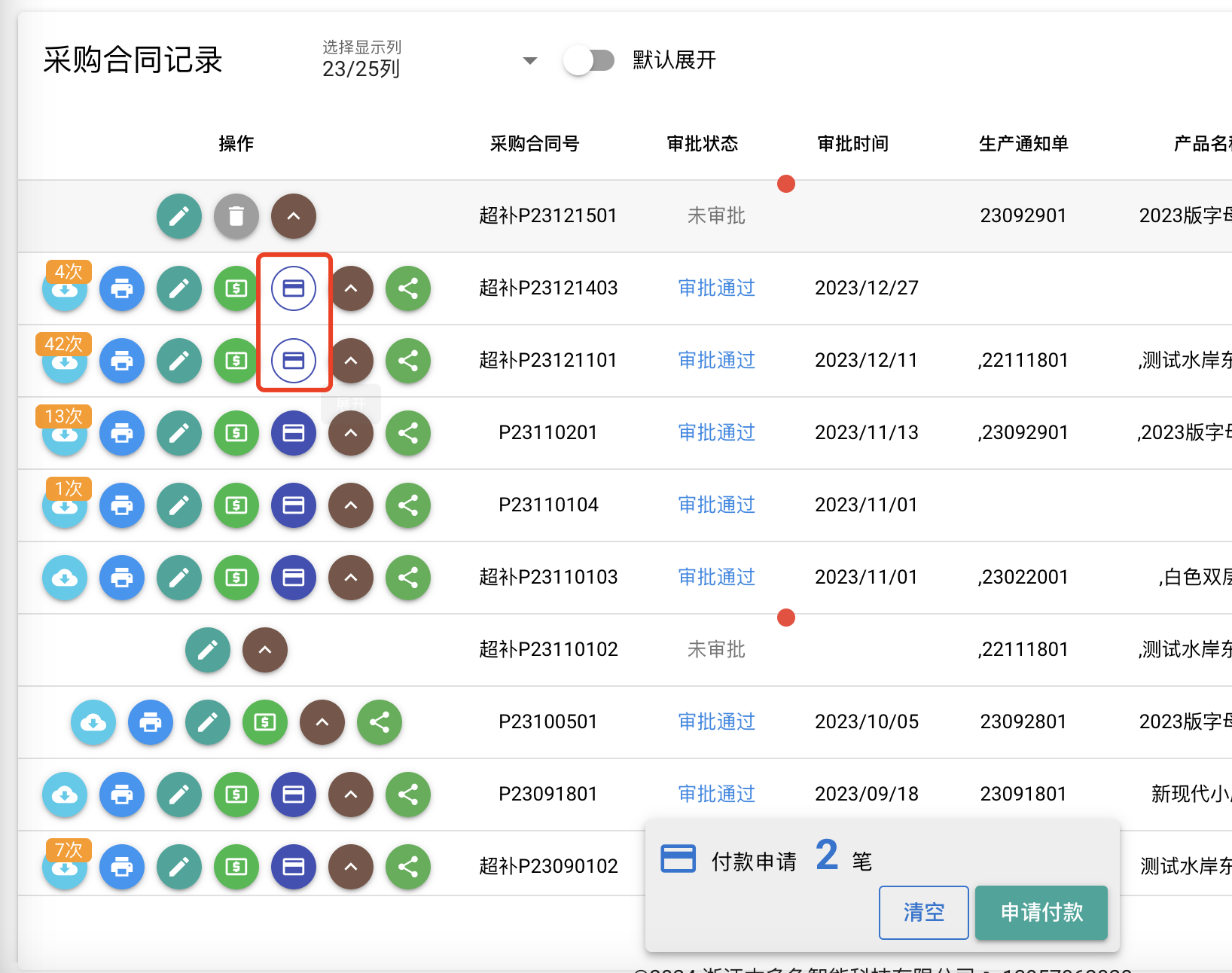
若要取消申请,再次点击有轮廓线的按钮即可移除申请。
展开 / 收缩 明细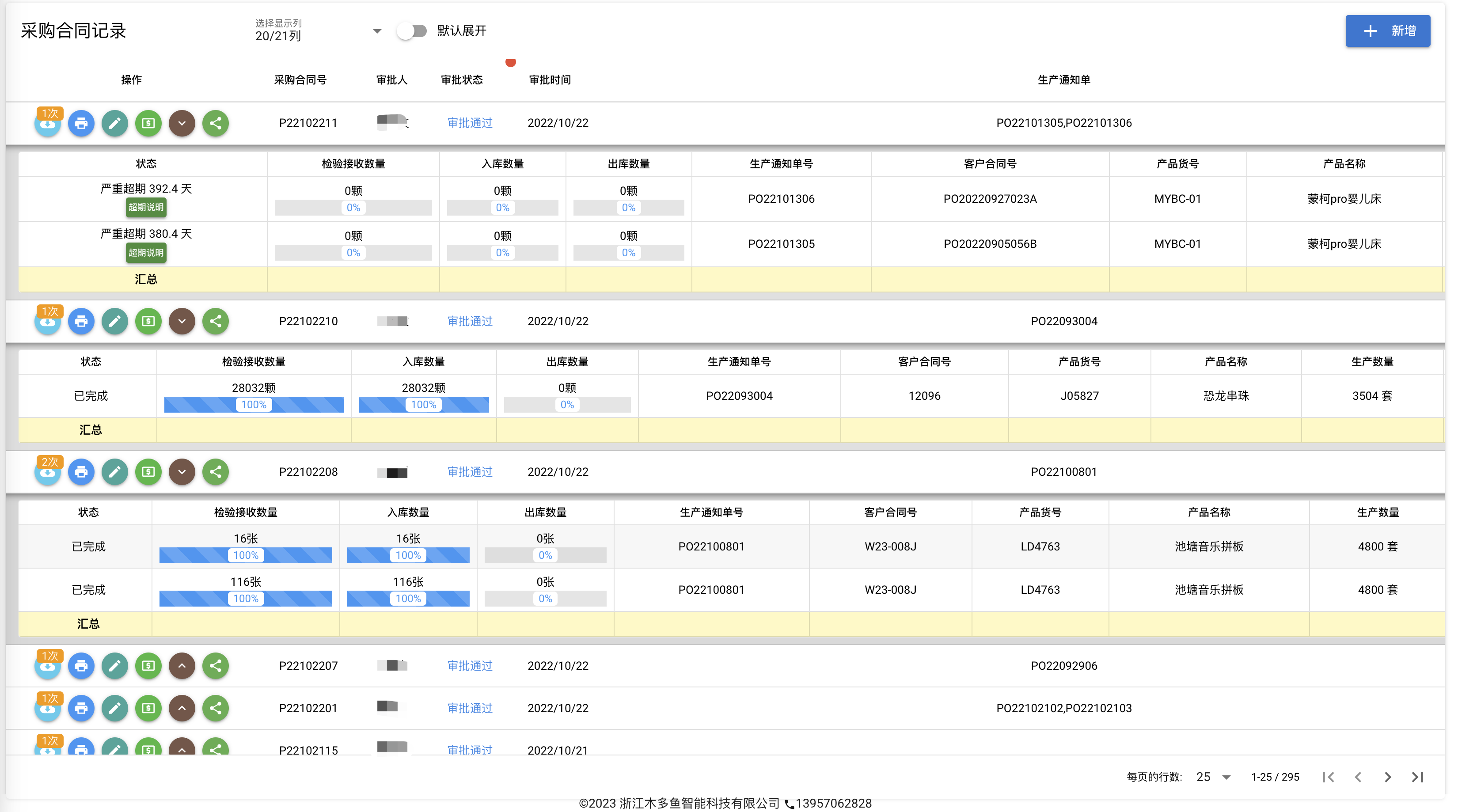
分享采购合同
用于与供应商在线签署采购合同
点击分享按钮后,如下图所示: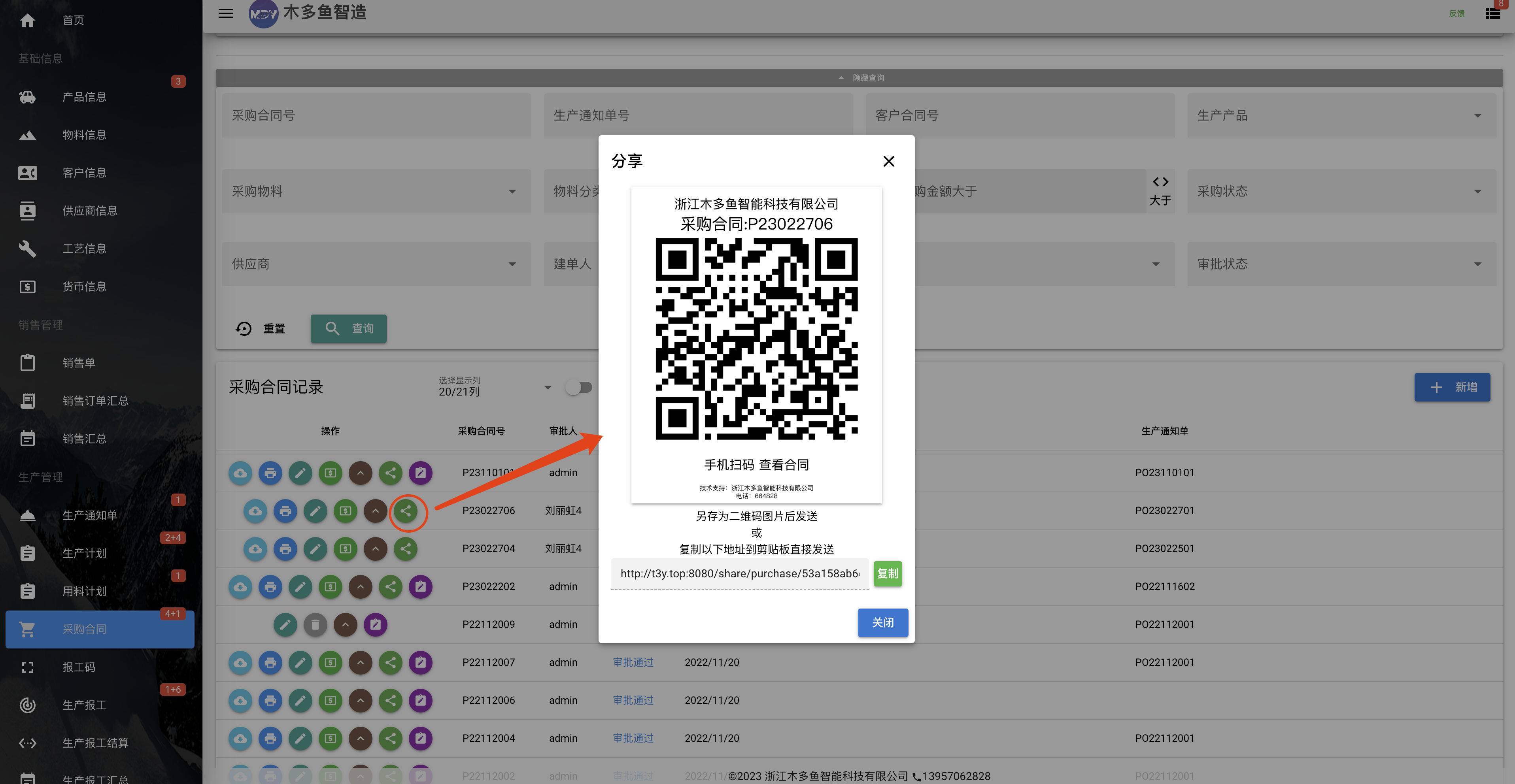
可把二维码另存为图片后发送给供应商
也可把合同地址复制后发送给供应商
供应商手机端打开合同如下图所示: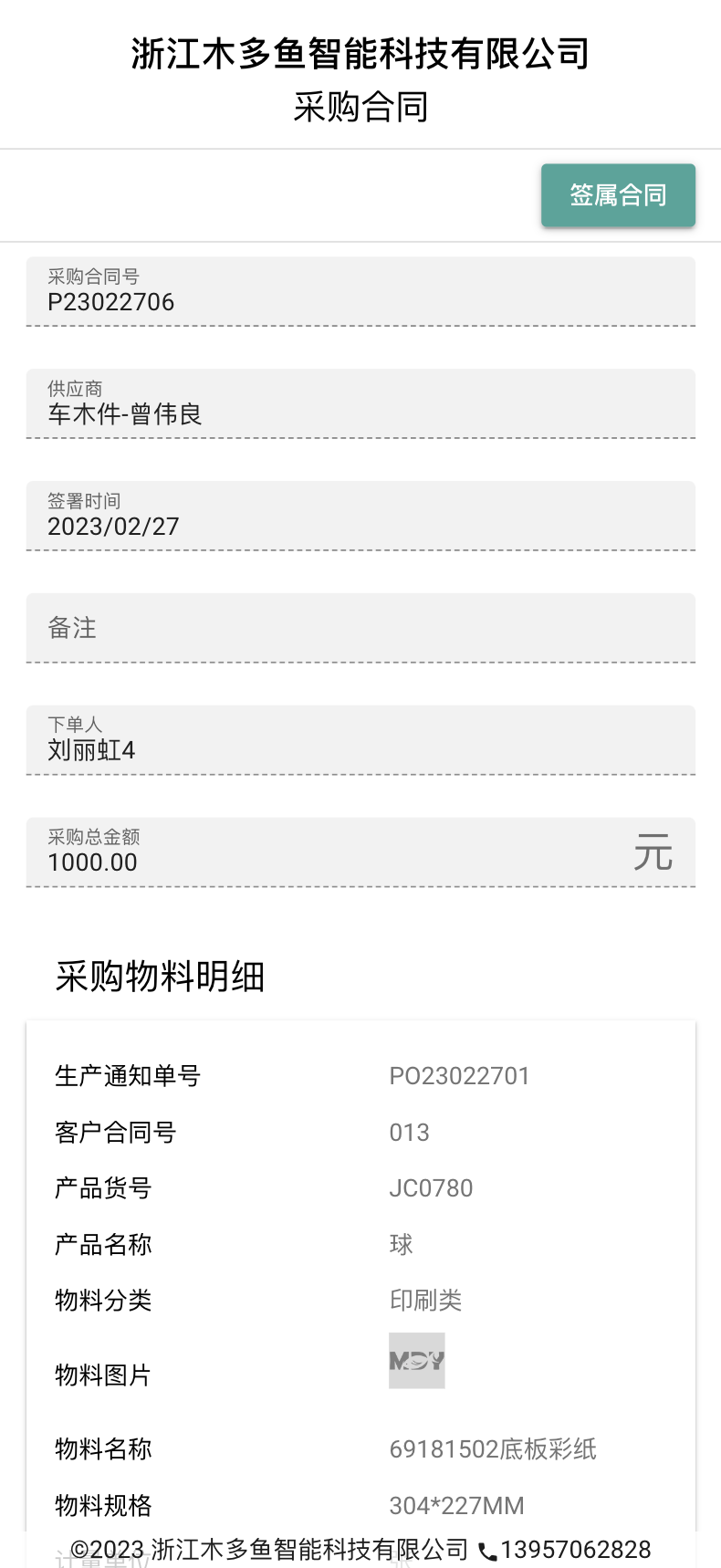
可查看详细的物料采购信息。确认无误后,点击【签属合同】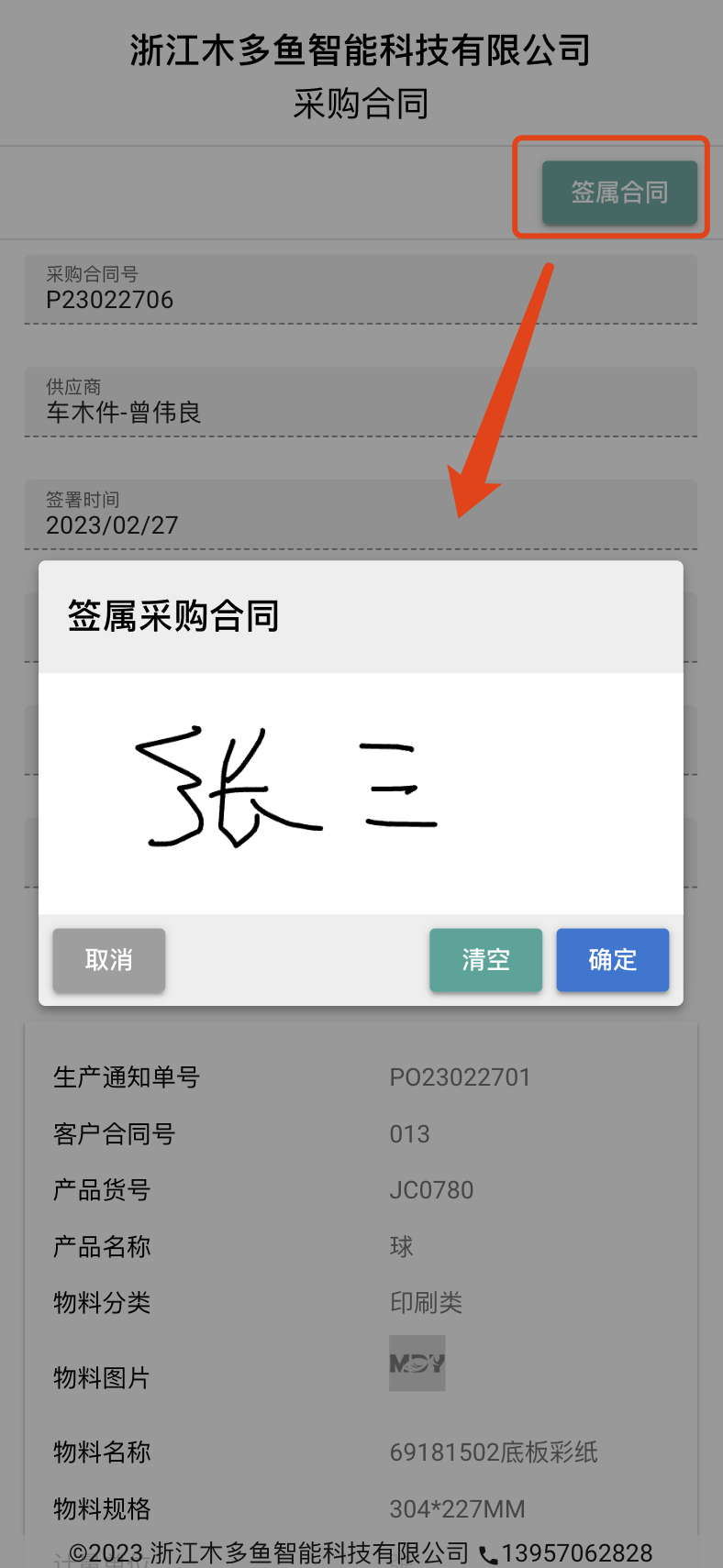
签上供应商自己的姓名,然后点【确定】,进入到上传合同章环节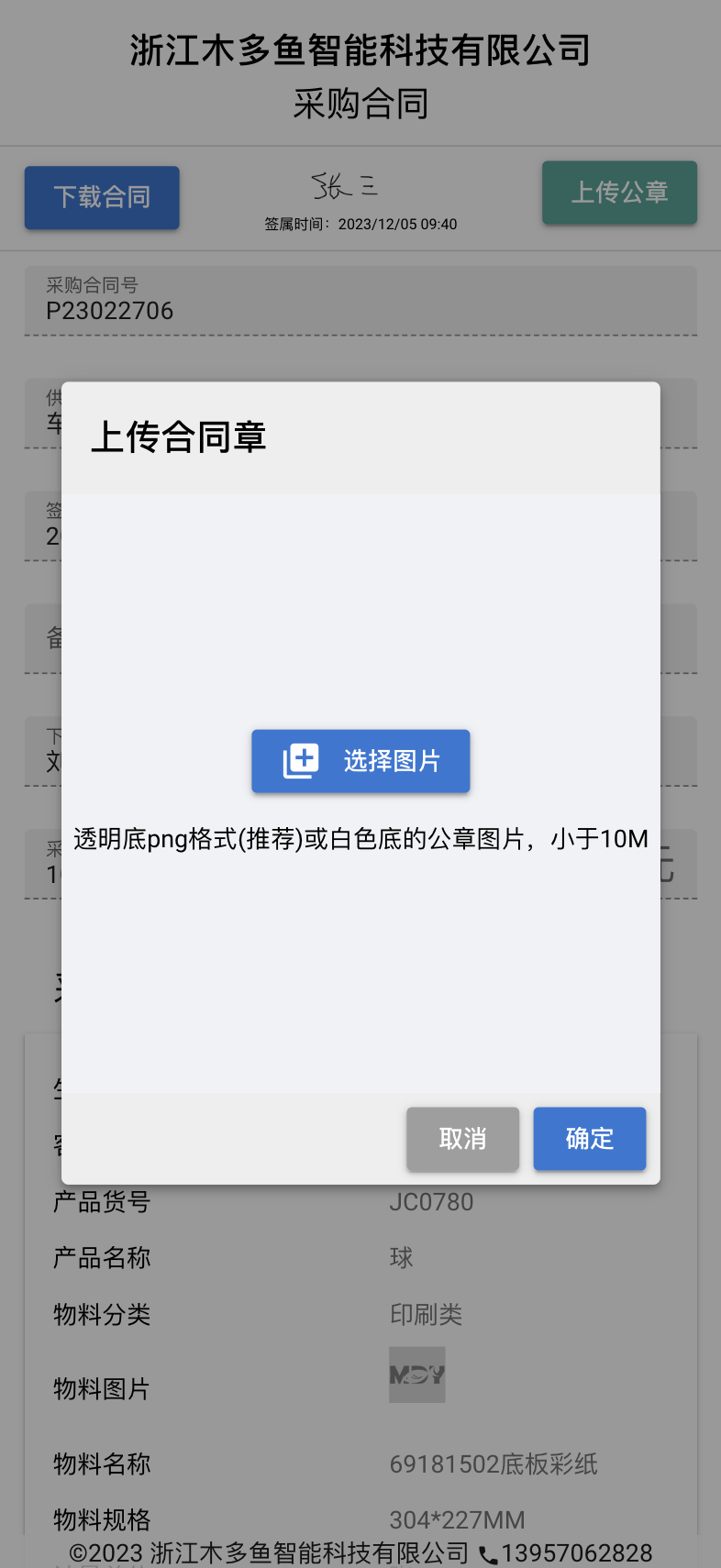
选择合同章图片图片,图片要求:透明底png格式(推荐)或白色底的公章图片,小于10M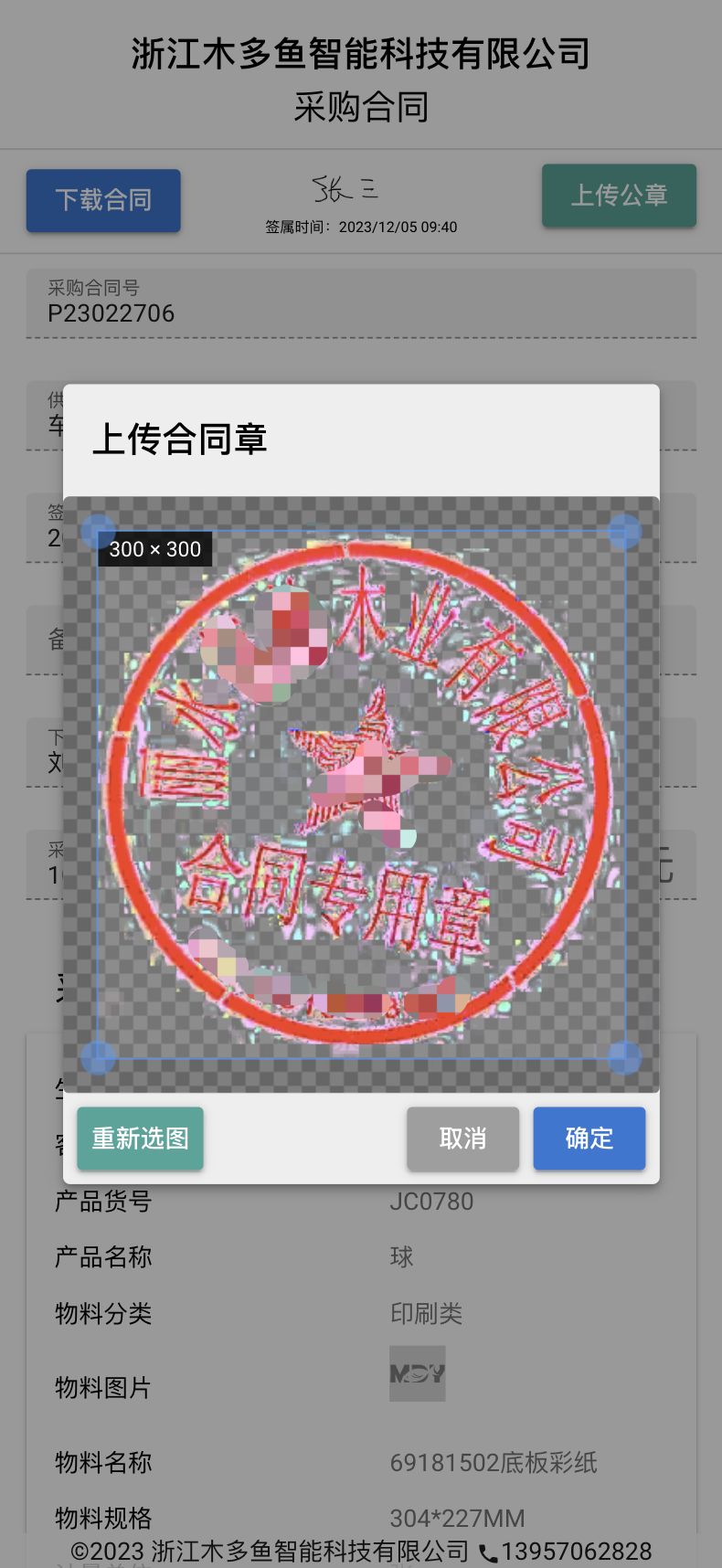
上传完图片点【确定】即可完成签署
签署完,在该合同页的右上解可看到相应的署名与合同章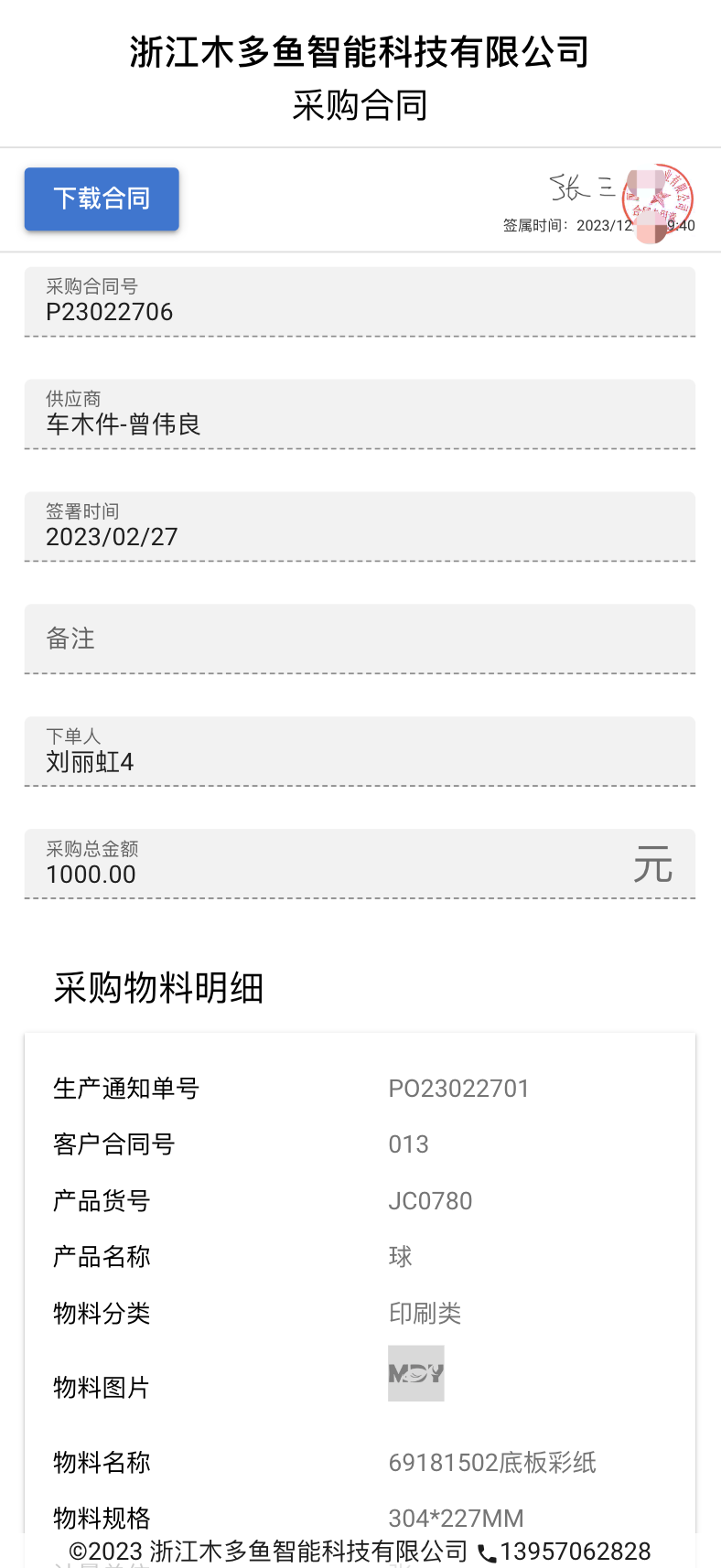
供应商也可通过左上角的【下载合同】,下载pdf格式的合同,自行备案或打印。
供应商是否签署合同,在数据行中有 供应商是否签属,供应商签属时间 两字段体现,如下图: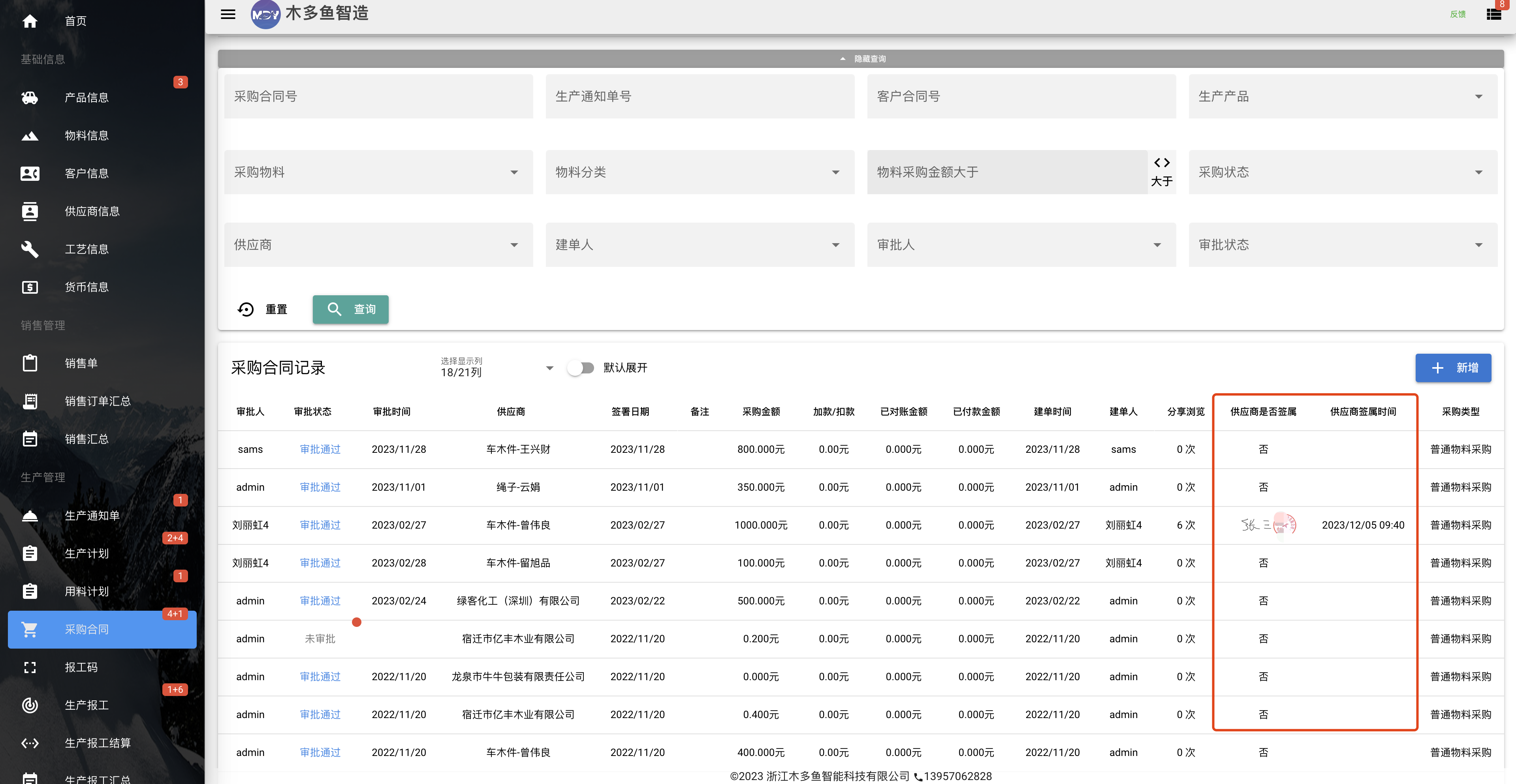
合同签字
新建合同在保存时会弹出签字窗口,若没有签字,可通过【合同签字】进行补签。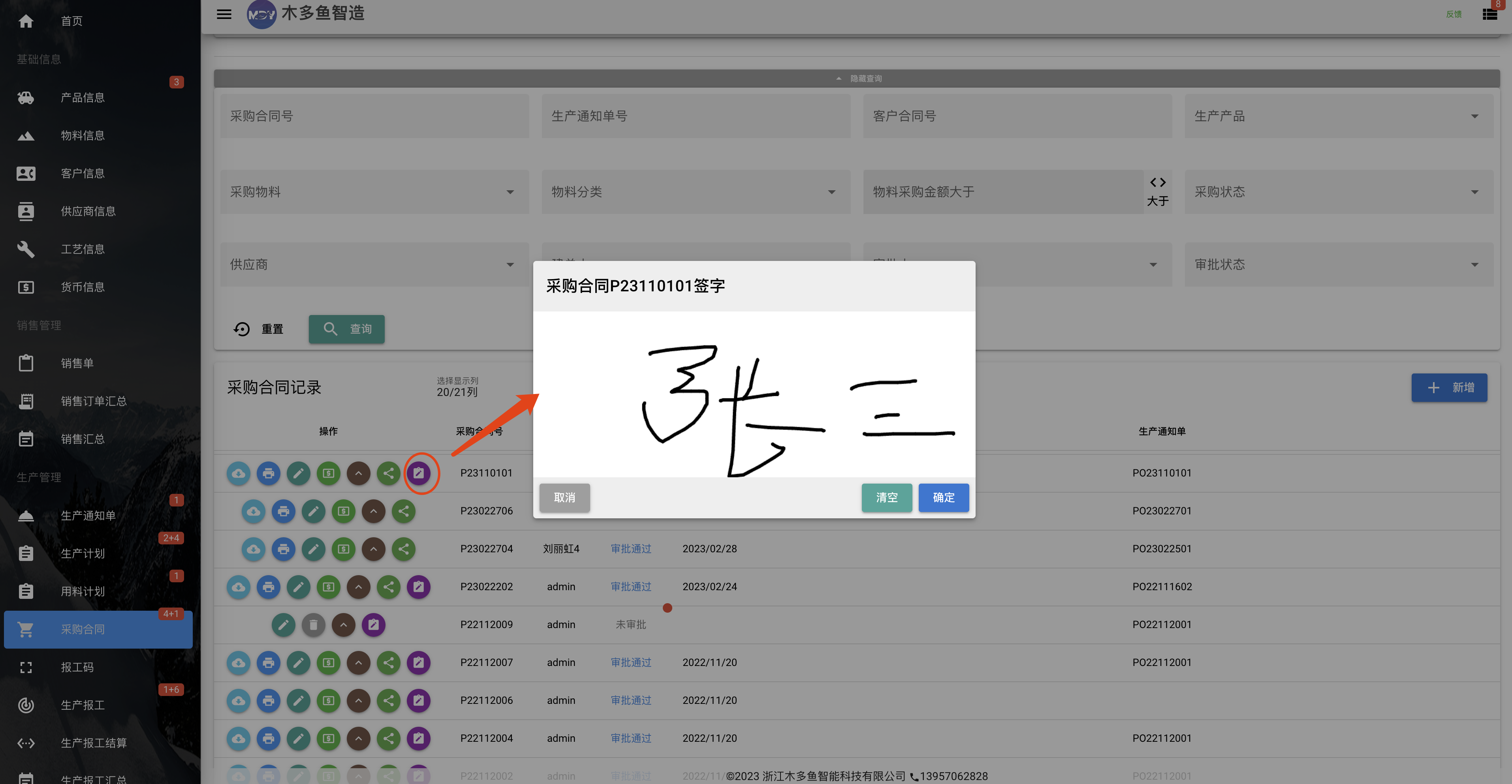
字段说明:
采购状态
- 进行中
- 已完成
- 超期
- 严重超期
采购状态以物料检验通过的数量与采购数量进行对比
采购完成百分比 = 来料检验通过的数量 / 采购数量 * 100%
进行中 表示采购完成百分比小于100%,且未超过交货期
已完成 表示采购完成百分比等于100%
超期 表示采购完成百分比小于100%,但已超过交货期,超期在7天内
严重超期 表示采购完成百分比小于100%,但已超过交货期,超期大于7天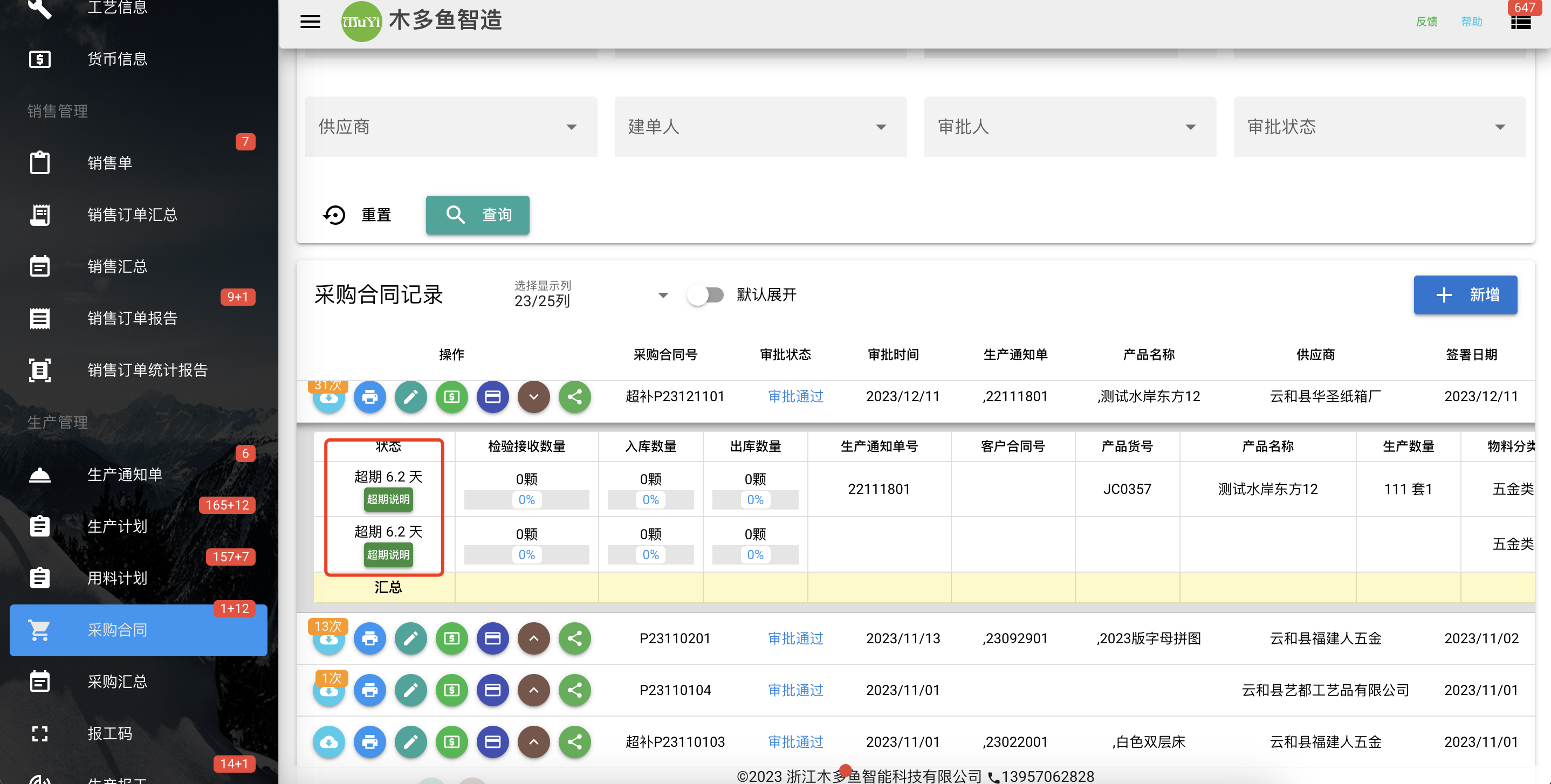
超期及严重超期的采购,有【超期说明】,点击可说明超期原因,以供备案。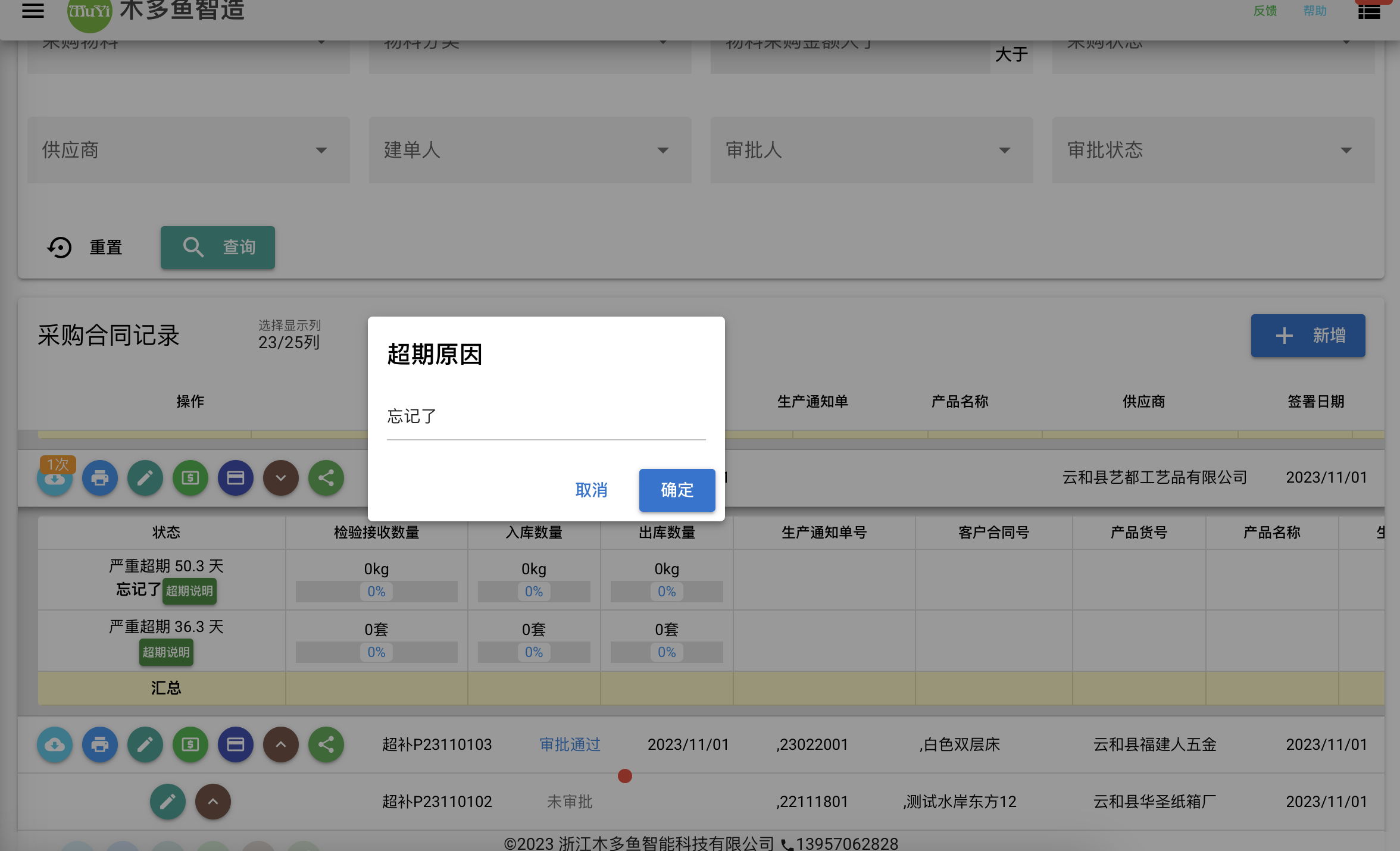
详情
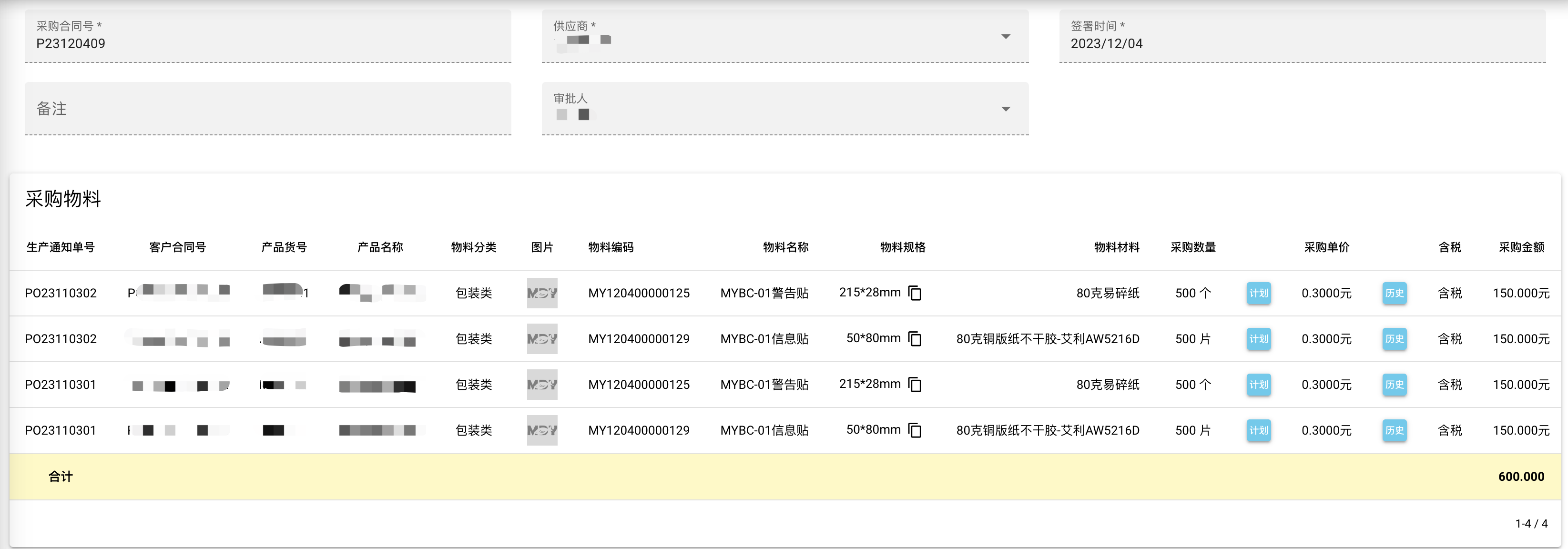
采购合同详情有两种形式,简洁版 和 条款版
简洁版
条款版
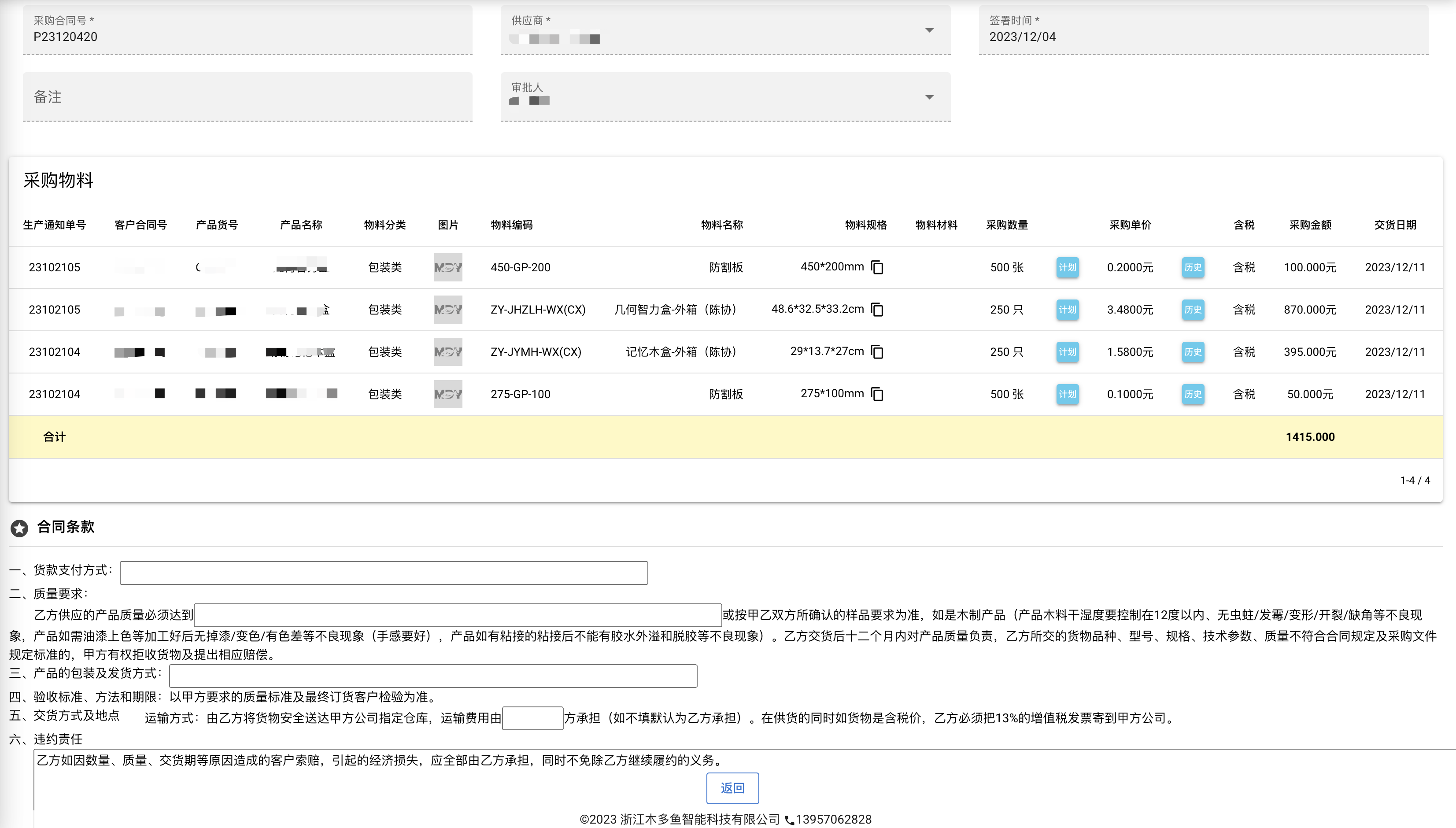
若需要条款,企业需提供相应的条款内容进行定制。
【计划】按钮功能说明:
查看该物料的用料计划情况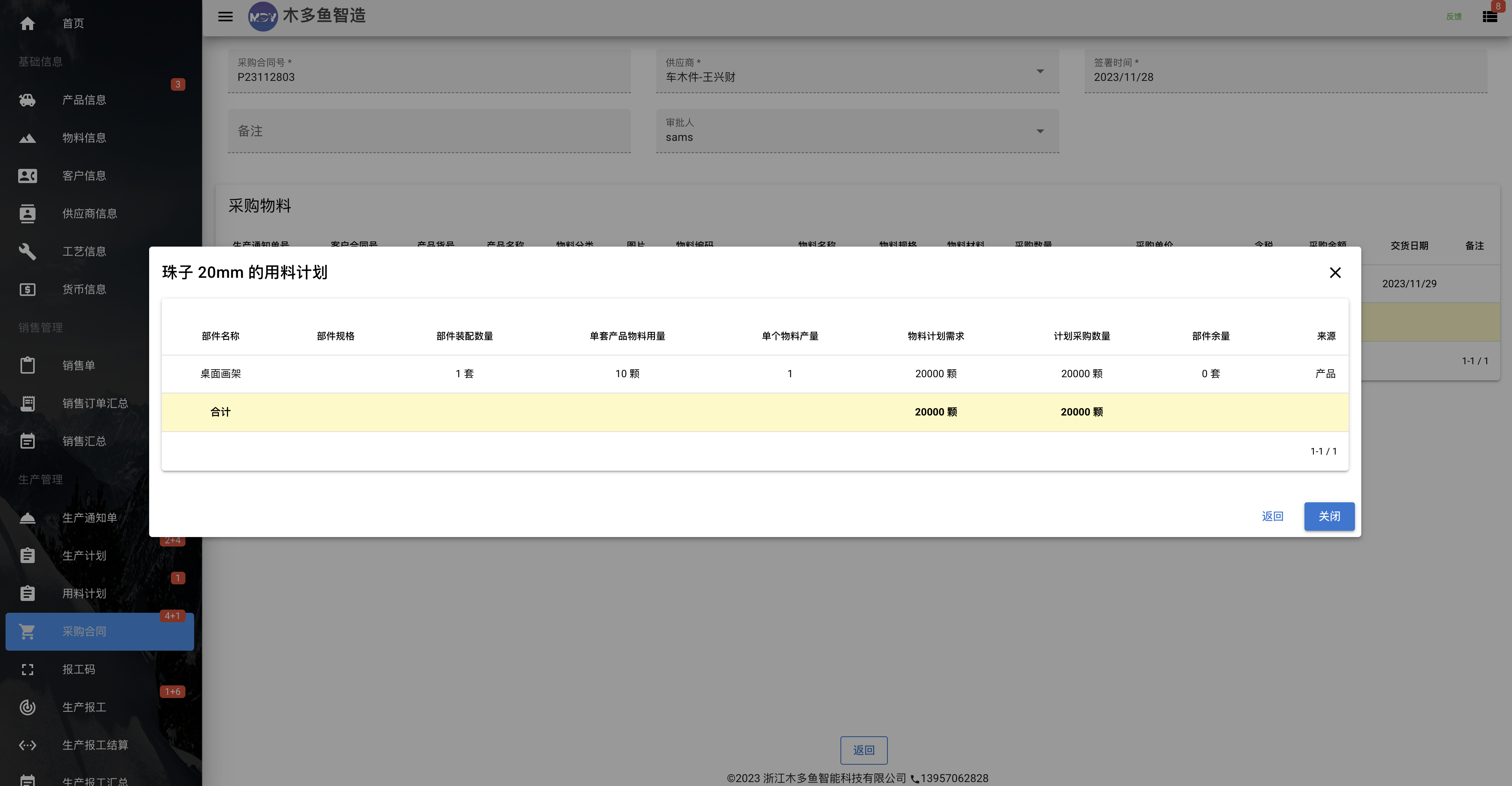
【历史】按钮功能说明:
查看该物料的历史采购价格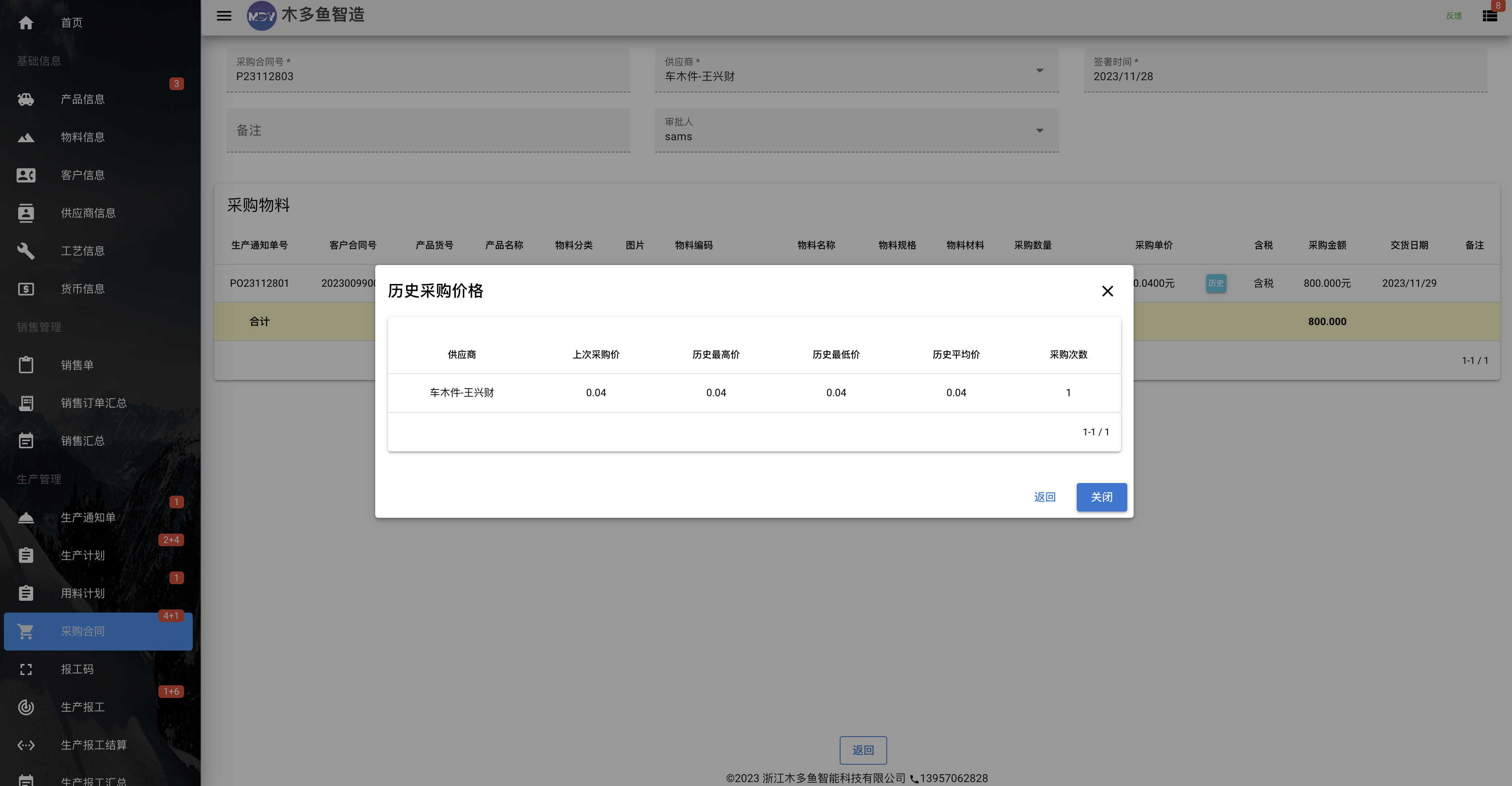
最后编辑:admin 更新时间:2025-04-22 16:47